Веб-интерфейс контроллера ТРИК
Веб-интерфейс контроллера ТРИК позволяет:
- Изменить настройки Wi-Fi на контроллере.
- Настроить взаимодействие нескольких контроллеров.
- Изменить конфигурацию датчиков, моторов и энкодеров.
- Изменить конфигурацию микроэлектромеханических систем (гироскоп и акселерометр).
- Запустить видеотрансляцию с камеры контроллера.
- Скачать лог-файлы.
- Посмотреть программы, загруженные на контроллер.
- Сделать скриншоты экрана контроллера и скачать их.
- Сделать снимки с камеры, подключенной к контроллеру, и скачать их.
Запуск веб-интерфейса
Для запуска веб-интерфейса:
- Подключите контроллер ТРИК к компьютеру любым из возможных способов.
- Введите в адресной строке браузера IP-адрес контроллера.

IP-адрес контроллера отображается на экране после подключения к сети.

Меню веб-интерфейса
Меню веб-интерфейса содержит следующие пункты:
- Сеть.
- Порты.
- МЭМС (микроэлектромеханические системы).
- Видеотрансляция.
- Бортовой журнал.
- Программы.
- Изображения.
Сеть
На вкладке «Сеть» можно:
- Задать параметры Wi-Fi-сети для контроллера в режиме точки доступа Wi-Fi-клиента.
- Изменить имя точки доступа Wi-Fi для контроллера в режиме точки доступа Wi-Fi.
- Задать бортномер контроллера и IP-адрес ведущего контроллера для взаимодействия контроллеров.
- Включить или отключить PPP-демон (PPP-демон нужен для эмуляции сетевого подключения через последовательный порт).

Порты
На вкладке «Порты» можно:
- Выбрать тип подключаемых силовых моторов для каждого порта.
- Выбрать тип подключаемых сервомоторов для каждого порта.
- Выбрать тип подключаемых аналоговых датчиков для каждого порта.
- Выбрать тип энкодеров, использующихся в моторах, для каждого порта, а также положительное направление отсчета положения вала мотора для каждого порта.
- Выбрать тип подключаемых цифровых датчиков для каждого порта.
- Сконфигурировать порты для подключения видеокамер.
-d7fa4f63ad2d47ae13ea8bfd85a08aad.png)
После изменения настроек необходимо нажать на кнопку «Сохранить» внизу экрана и подтвердить действие.

Силовые моторы
В разделе «Силовые моторы» вы можете выбрать тип подключаемых силовых моторов для каждого порта.
Сервомоторы
В разделе «Сервомоторы» вы можете выбрать тип подключаемых сервомоторов для каждого порта.
Аналоговые сенсоры
В разделе «Аналоговые сенсоры» вы можете выбрать тип подключаемых аналоговых сенсоров для каждого порта.
Энкодеры
В разделе «Энкодеры» вы можете выбрать тип энкодеров, использующихся в моторах, для каждого порта, а также положительное направление отсчета положения вала мотора для каждого порта.
Датчики дистанции
В разделе «Датчики дистанции» вы можете выбрать тип подключаемых цифровых датчиков для каждого порта.
Video1 / Video2
Видеопорты и подключенные к ним видеокамеры могут работать в следующих режимах:
- colorSensor3x3 — режим датчика цвета.
- lineSensor — режим сенсора линии с детектированием цвета.
- photo — камера используется для получения снимков и видеопотока.
- edgeLineSensor — режим сенсора линии с детектированием границ (работает на инверсных линиях).

МЭМС
Вкладка МЭМС (микроэлектромеханические системы) позволяет:
- Включить или отключить гироскоп или акселерометр.
- Выбрать частоту обновления и диапазон работы акселерометра и гироскопа в «Расширенных настройках».

Для изменения конфигурации необходимо нажать кнопку «Сохранить» и подтвердить действие.

Видеотрансляция
Вкладка «Видеотрансляция» позволяет смотреть видео с установленной на контроллере камеры.
Для её запуска необходимо в программу управления роботом с пульта добавить блок «Запустить видеотрансляцию».
Бортовой журнал
На вкладке «Бортовой журнал» отображаются логи контроллера, которые можно скачать для последующей отправки их в службу поддержки.

Программы
На вкладке «Программы» отображаются загруженные на контроллер программы.
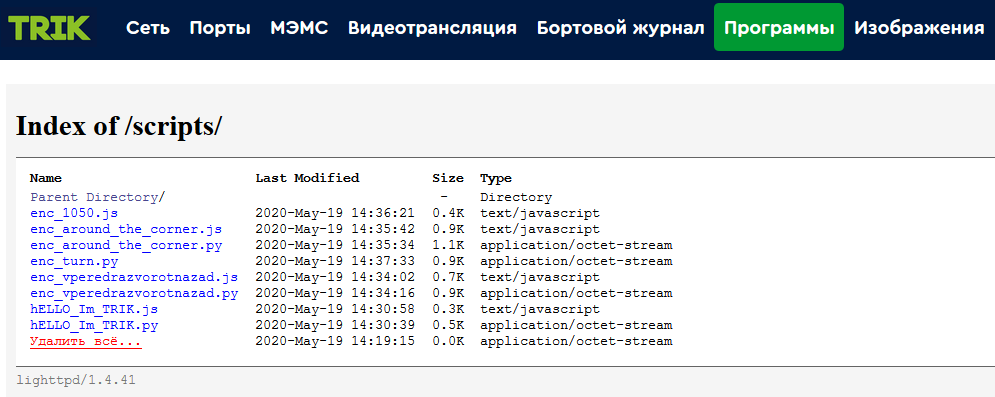
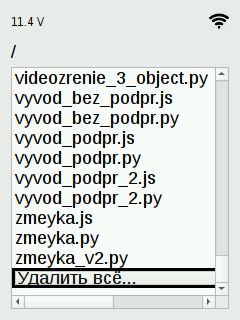
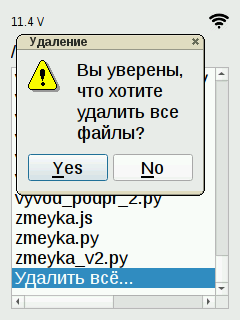
Удалить все программы можно через интерфейс контроллера.
Изображения
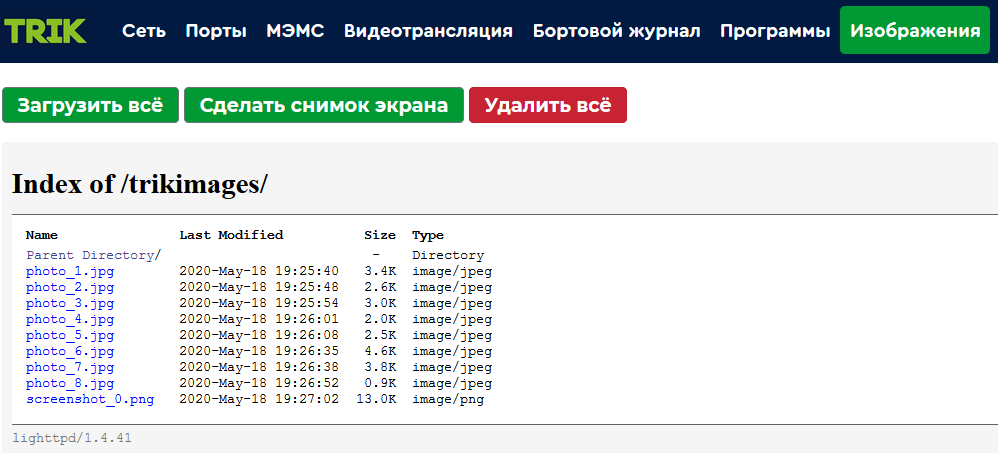
Вкладка «Изображения» содержит изображения, сделанные с помощью подключенной камеры, а также скриншоты экрана контроллера.
На вкладке вы можете:
- Сделать снимок экрана контроллера.
- Просмотреть и скачать полученные с контроллера изображения как по отдельности, так и все вместе.
- Удалить все имеющиеся изображения (выборочного удаления не предусмотрено).
LOG
Иконка  позволяет скачать лог-файлы. Подробнее читайте в статье «Действия при неправильной работе TRIK Studio или контроллера ТРИК» в разделе «Сбор логов на контроллере ТРИК».