Настройки TRIK Studio
Окно настроек
Окно настроек TRIK Studio открывается выбором соответствующего пункта в главном меню:Настройки → Настройки....
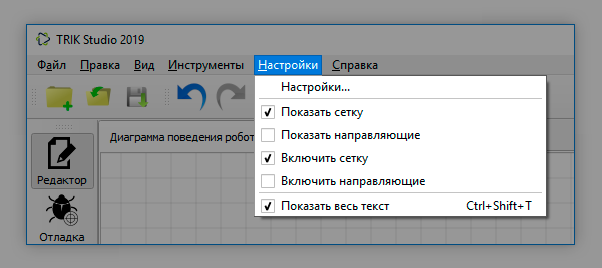
Интерфейс окна с настройками содержит две панели:
- Панель со списком вкладок с настройками:
- Панель с полями для редактирования настроек текущей вкладки.
Кнопки «Импорт» и «Экспорт» внизу окна позволяют сохранить текущие настройки в файл и загрузить его на другом компьютере.
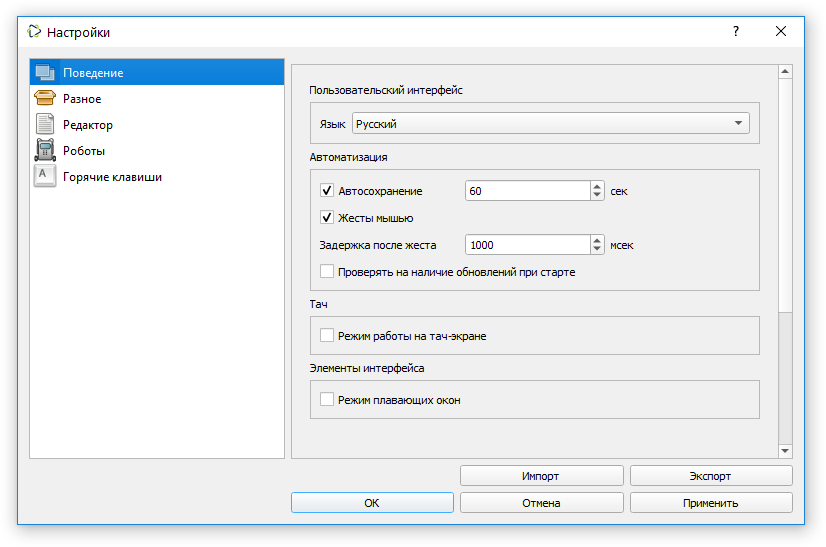
Поведение
Пользовательский интрефейс
- Язык — язык среды. После изменения требуется перезапуск TRIK Studio. Настройка «<Системный язык>» означает, что язык будет определяться по текущему языку операционной системы.
Автоматизация
- Автосохранение — возможность включить или выключить автосохранение открытого проекта, а также задать интервал автосохранения в секундах.
- Жесты мышью — включить или выключить механизм распознавания жестов мышью.
- Задержка после жеста — временной отрезок системного ожидания между выполнением жеста мышью и его исполнением. Задержка позволяет рисовать жест в несколько штрихов. Значение указывается в миллисекундах.
- Проверять на наличие обновлений при старте — связываться при запуске с сервером обновлений и запускать автообновление при необходимости.
Тач
- Режим работы на тач-экране — включить оптимизацию пользовательского интерфейса для сенсорных экранов.
Элементы интерфейса
- Режим плавающих окон — открепляет окна для свободного передвижения.
Разное
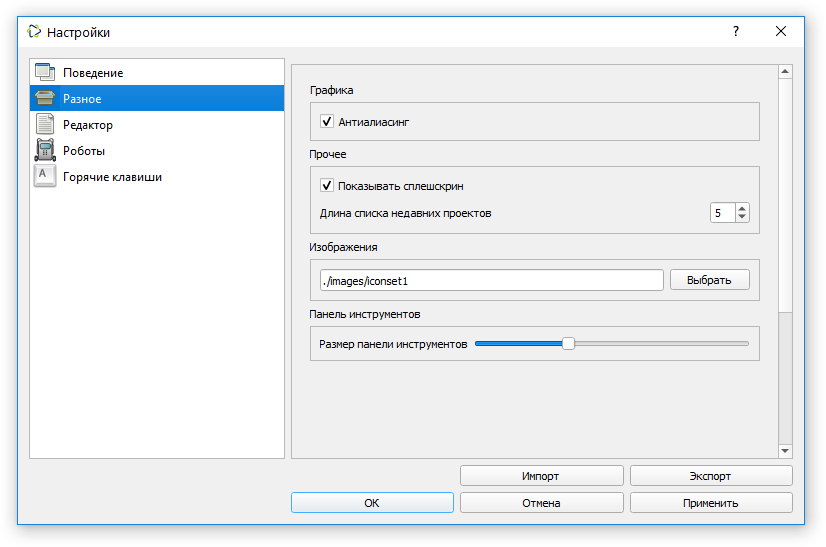
Графика
- Антиалиасинг — режим рисования линий со сглаживанием, улучшает внешний вид диаграмм за счёт незначительного снижения скорости работы системы.
Прочее
- Показывать сплешскрин — включить/выключить отображение стартового экрана с логотипом TRIK Studio.
- Длина списка недавних проектов — сколько проектов показывать в пункте «Недавние проекты» меню «Файл».
Изображения
Какой набор иконок использовать для отображения диаграммы.
Панель инструментов
- Размер панели инструментов — задать размер кнопок на панели инструментов.
Редактор
Шрифт
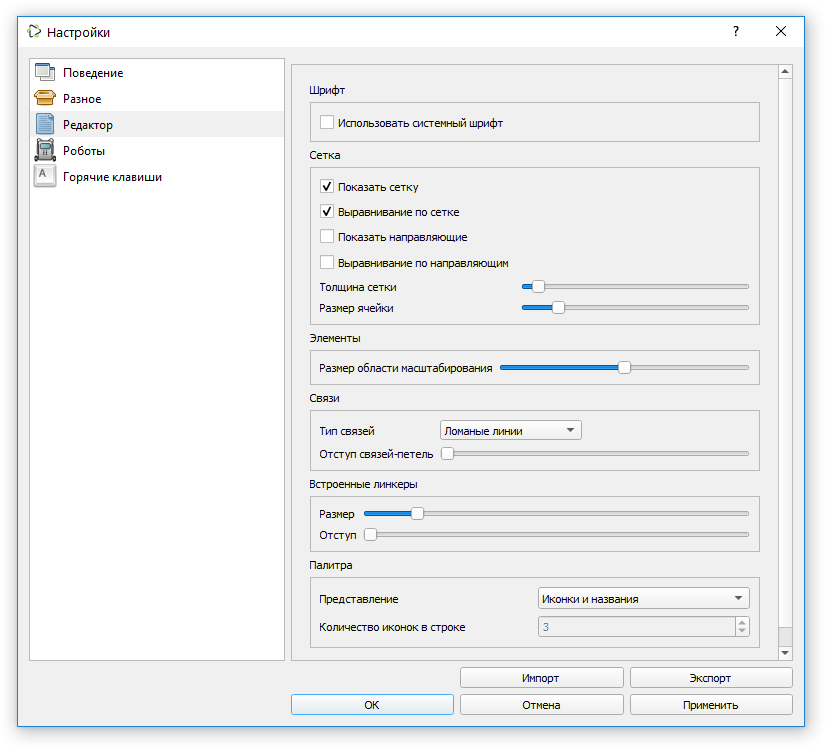
- Использовать системный шрифт — заменить шрифт для отображения надписей на диаграмме по умолчанию на один из шрифтов, установленных в системе. Размеры надписей на блоках заданы жёстко, поэтому изменение шрифта может привести к наползанию надписей друг на друга, однако можно экспериментировать.
Сетка
- Показывать сетку — отображать выравнивающую сетку на сцене редактора диаграмм.
- Выравнивание по сетке — осуществлять выравнивание блоков по сетке.
- Показать направляющие — отображать направляющие линии на сцене редактора диаграмм. Направляющие линии появляются, когда блок находится на одной горизонтали или вертикали с другим блоком, и помогают выравнивать блоки на сцене.
- Выравнивание по направляющим — осуществлять выравнивание блоков по направляющим.
- Толщина сетки — толщина линий сетки. Настраивается в зависимости от яркости монитора или проектора.
- Размер ячейки — размер одной ячейки сетки. Размер по умолчанию подобран так, чтобы блок накрывал четыре ячейки.
Элементы
- Размер области масштабирования — размер области, потянув за которую, можно изменить размер блока «Комментарий».
Связи
- Тип связей — режим рисования связей на диаграмме.
- Ломаные линии — связи рисуются как ломаные с точками излома, которые добавляются пользователем.
- Прямоугольные линии — связи рисуются как ломаные линии, каждый сегмент которых параллелен осям координат. Точки излома в этом случае добавляются системой автоматически.
- Кривые Безье — связи рисуются как гладкие кривые, кривизна которых может быть задана пользователем.
- Отступ связей-петель — насколько связь, входящая в тот же блок, из которого она исходит, должна отступать от блока.
Встроенные линкеры
- Размер — размер встроенного линкера, т.е. кружка рядом с блоком на диаграмме, осуществляющего создание связей между элементами (см. статью «Связи между блоками»).
- Отступ — отступ встроенного линкера от пиктограммы блока.
Палитра
- Представление — выбор между режимом отображения иконок и названий или только иконок в палитре.
- Количество иконок в строке — количество иконок на строку палитры при выбранном режиме «Иконки».
Роботы
Состав этой вкладки зависит от установленных подключаемых модулей поддержки платформ и от текущей выбранной платформы. Типовые элементы вкладки описаны ниже.
-04fd363873f35bbae2ff3e4cad050f1a.png)
Платформа
Конструктор, для которого пишутся программы в среде. От этой опции зависит список доступных блоков в палитре и доступных действий на панели инструментов.
Модель робота
Выбор типа модели исполнения для выбранного конструктора. В большинстве случаев это 2D-модель или реальный робот, но для некоторых конструкторов одна из моделей может быть недоступной, в этом случае этот пункт в окне не отображается.
Картинка робота в 2D
Внешний вид робота в 2D-модели.
Настройки соединения
Специфичные для конструктора настройки подключения к роботу, такие как IP-адрес робота для ТРИК или COM-порт Bluetooth-соединения для Lego NXT. Если соединение в выбранном режиме не требуется, данный пункт не отображается.
Настройки сторонних программ
Специфичные для конструктора настройки программ, непоставляемых в комплекте с TRIK Studio, которые должны быть установлены на компьютере. Для большинства режимов работы дополнительные установленные программы не нужны, так что соответствующие пункты не отображаются в окне.
Настройка сенсоров
Здесь указывается, какие сенсоры подключены к портам робота.
Загрузка и запуск программ
- Запуск после загрузки — запускать программу сразу после загрузки её на робот или нет. Применимо только для некоторых режимов некоторых конструкторов (например, для Lego NXT в режиме генерации).
Интервалы обновления графиков
- Сенсоры — интервал в миллисекундах, после которого добавляется новая точка с показанием сенсора.
- Масштабирование — интервал в миллисекундах, после которого график автоматически изменяет свой масштаб, чтобы оптимально отобразить значения.
- Текстовая информация — интервал в миллисекундах, после которого на графике обновляются надписи со значениями.
Горячие клавиши
Данная вкладка позволяет задать или изменить горячие клавиши для наиболее часто используемых действий. Для этого надо выбрать ячейку, соответствующую действию, и в строке «Сочетание» внизу окна нажать нужное сочетание клавиш.
Кнопка «Очистить» удаляет сочетание клавиш из ячейки.
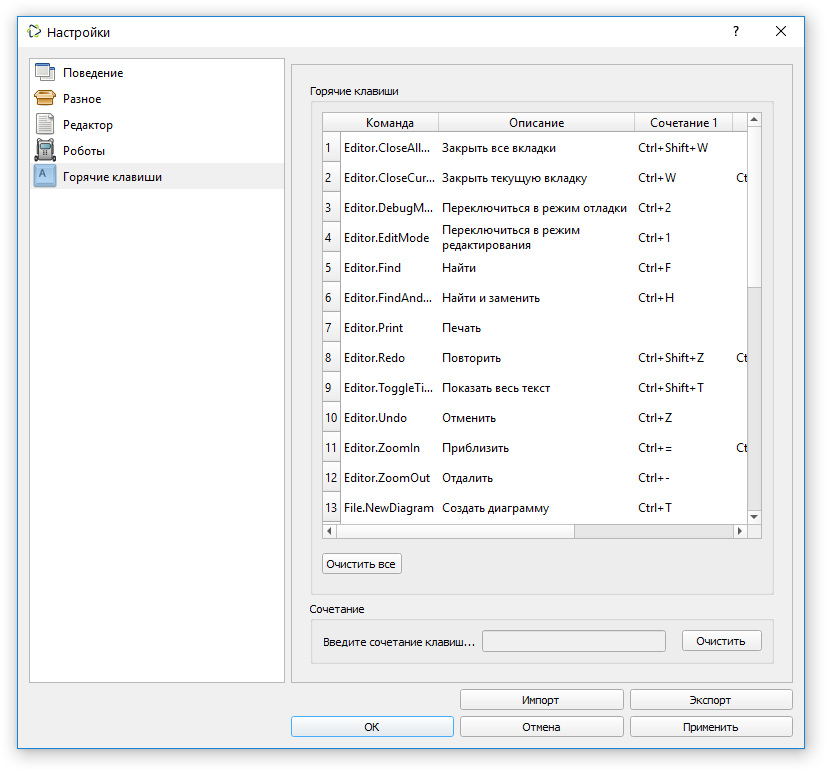
Все горячие клавиши, установленные по умолчанию, вы можете посмотреть в статье:
Экспорт настроек
TRIK Studio позволяет экспортировать текущие настройки в файл для загрузки их на другом компьютере. Для этого необходимо нажать кнопку «Экспорт» внизу окна.
Импорт настроек
TRIK Studio позволяет импортировать настройки из экспортированного ранее файла. Для этого необходимо нажать кнопку «Импорт» внизу окна и выбрать нужный файл .ini.