Подключение к контроллеру ТРИК с помощью UART
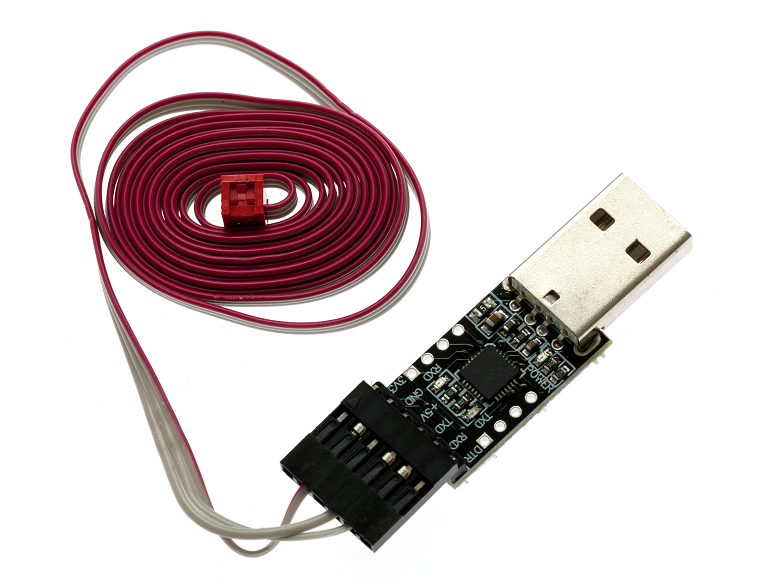
Кроме подключения контроллера ТРИК к компьютеру с помощью Wi-Fi, его можно подлючить через преобразователь интерфейса USB в интерфейс UART на базе чипа CP2102:
Ниже описан алгоритм подключения.
- Установка драйверов
- Настройка COM-порта
- Установка модема
- Настройка модема
- Создание сетевого подключения
- Настройка сетевого подключения
- Подключение к контроллеру
1. Установка драйверов
-
Скачайте драйвера с официального сайта производителя преобразователя: silabs.com.
-
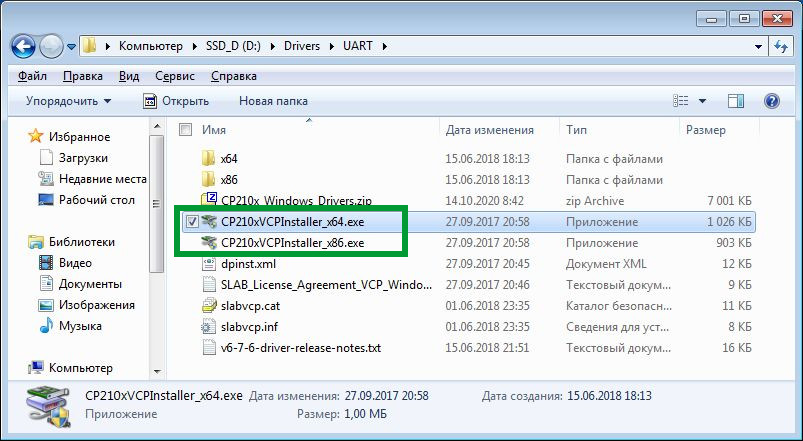
Распакуйте архив и запустите установщик драйвера, соответствующий вашей операционной системе (32 или 64 бит).
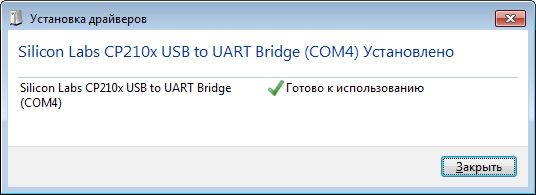
- После окончания установки подключите преобразователь USB — UART к компьютеру (без контроллера). Дождитесь, пока устройство определится.
- Проверьте в «Диспетчере устройств», правильно ли установился драйвер.
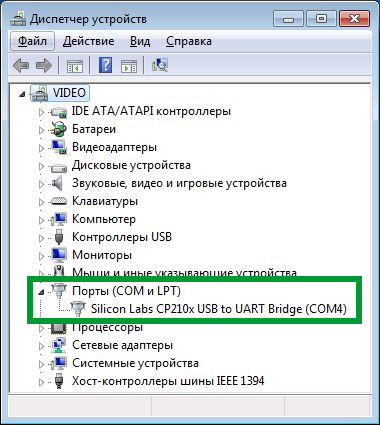
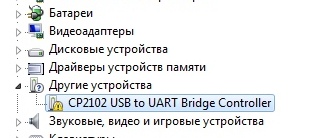
- Если в «Диспетчере устройств»
CP2102 USB to UART Bridge Controllerотображается с восклицательным знаком, как на примере ниже, значит драйвер устройства не установлен. Повторите процедуру установки или обратитесь к специалисту.
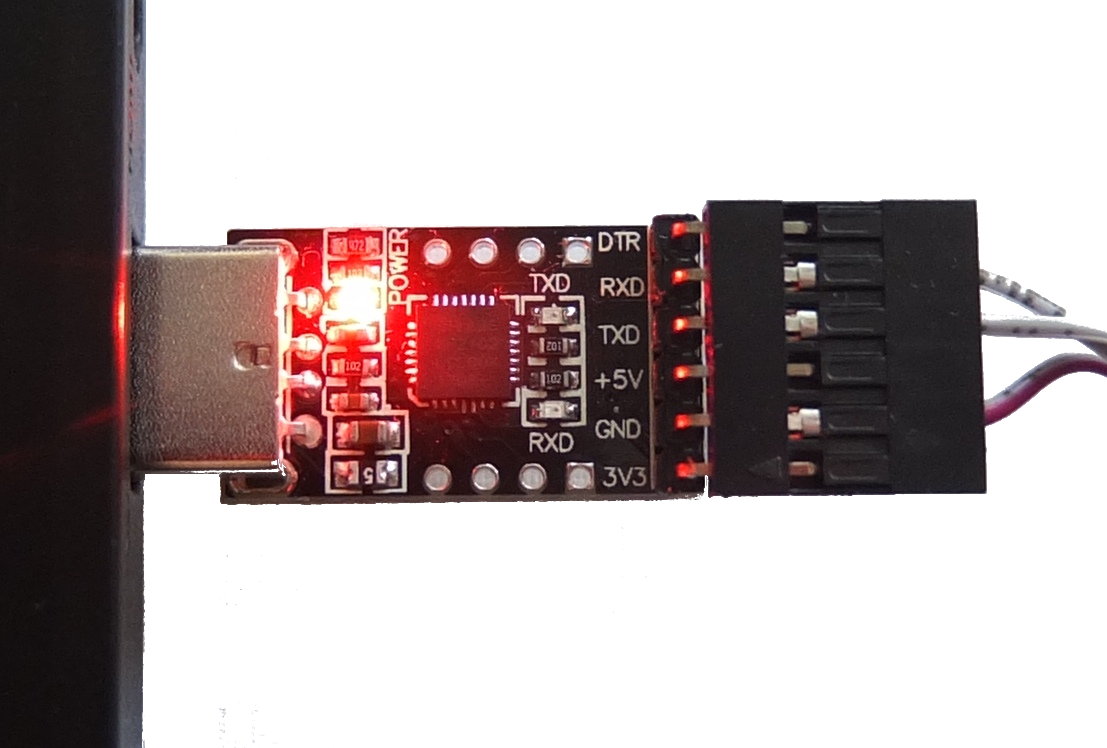
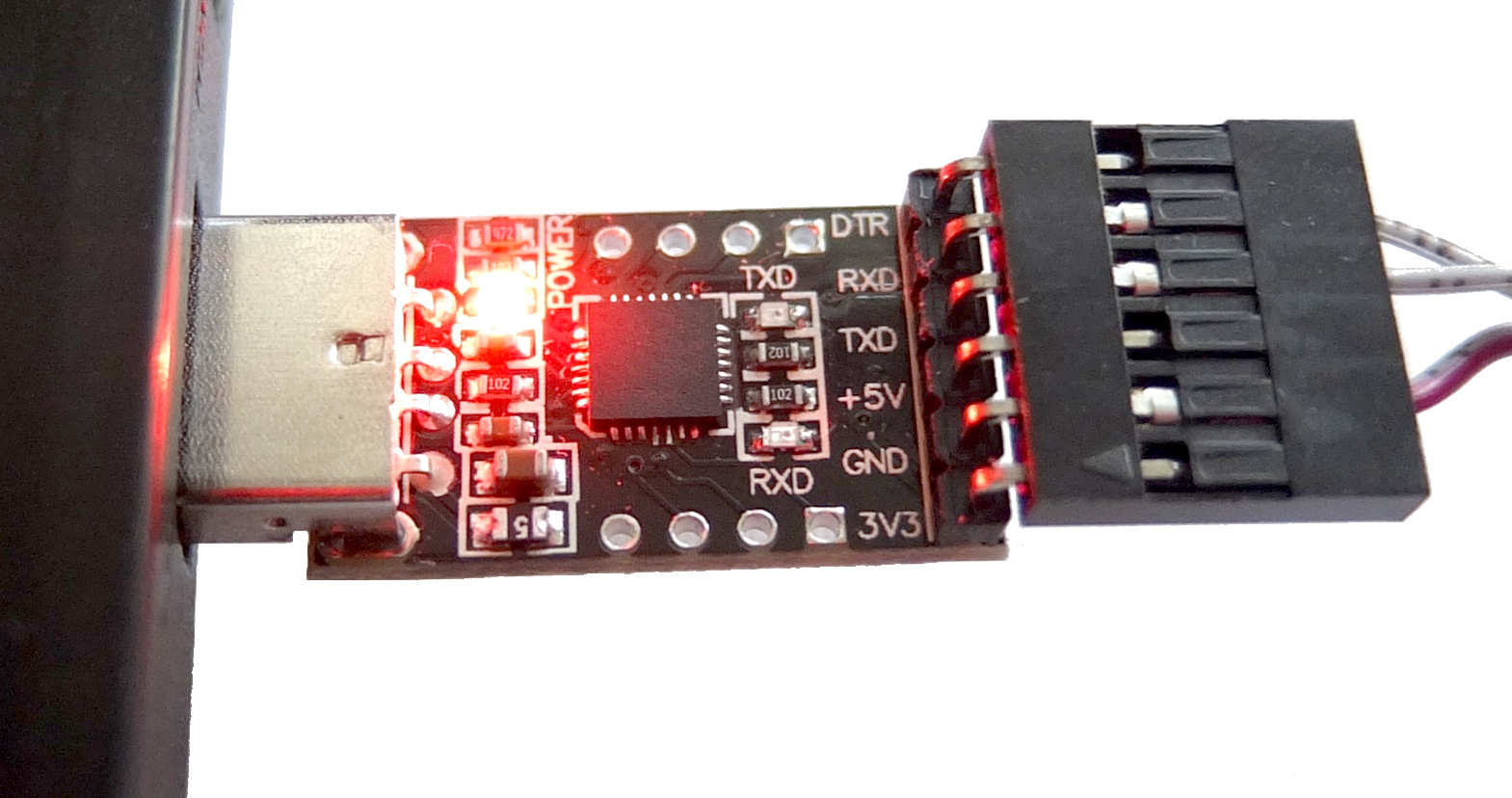
Если данное устройство в списке «Диспетчера устройств» отсутствует, проверьте работоспособность USB-порта и правильность установки устройства в USB-порт. При корректном подключении преоразователя на нем должен загореться красный светодиод «POWER».
2. Настройка COM-порта
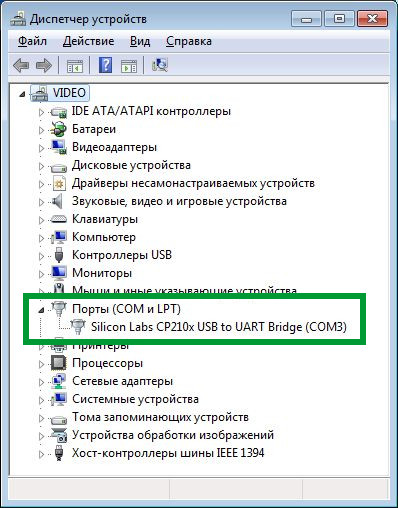
- В «Диспетчере Устройств» вызовите свойства
Silicon Labs CP210x USB to UART Bridge (COMx).
На вкладке «Параметры порта» установите:
- Бит в секунду: 115200.
- Управление потоком: Нет.
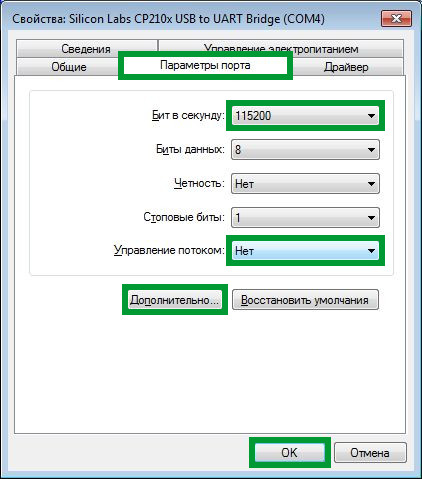
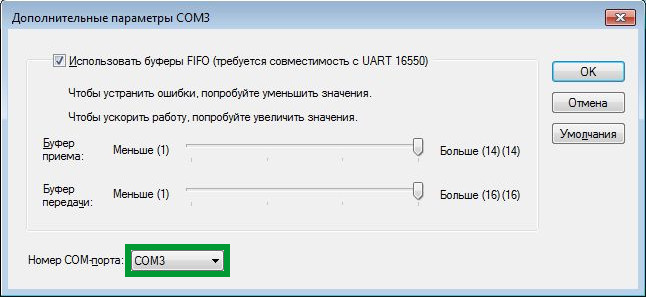
По кнопке «Дополнительно» можно выбрать номер COM-порта, если это необходимо:
3. Установка модема
- На панели управления выберите раздел «Телефон и модем».
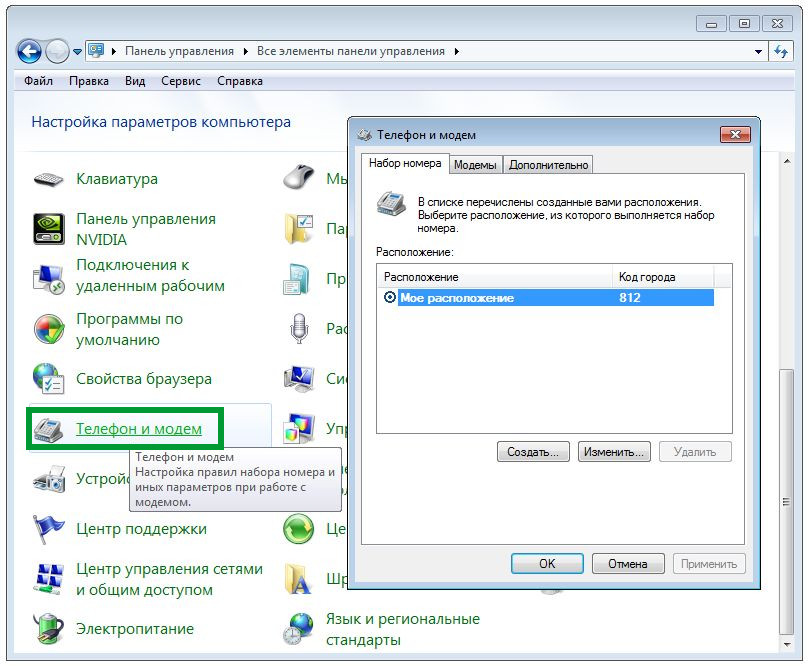
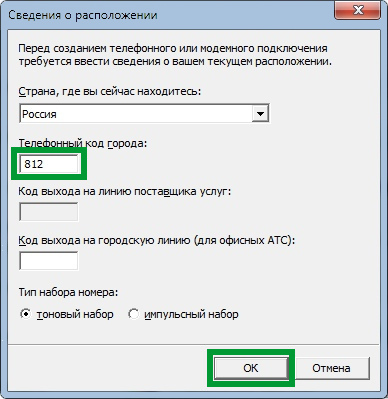
- Введите любой телефонный код города и нажмите «ОК».
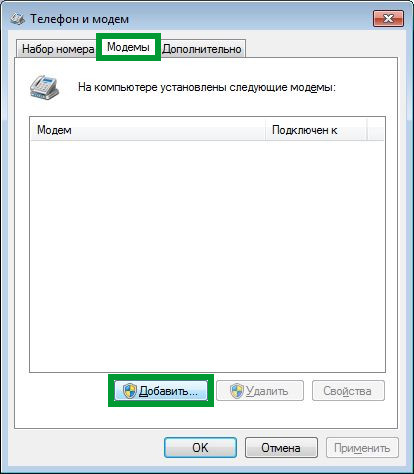
- На вкладке «Модемы» нажмите кнопку «Добавить».
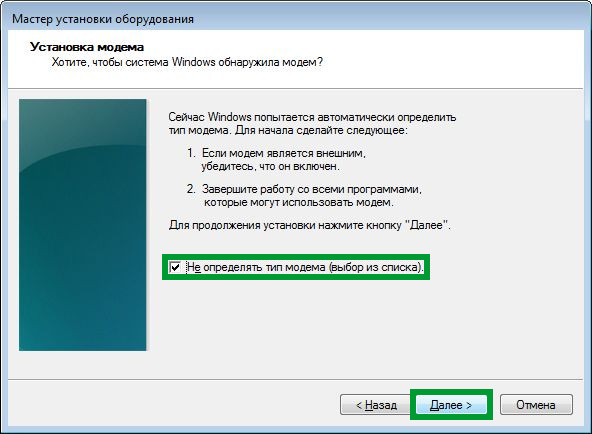
- Выберите «Не определять тип модема (выбор из списка)» и нажмите «Далее».
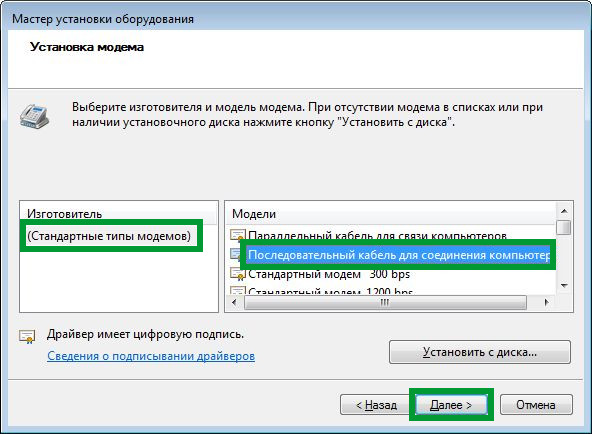
- Выберите «Стандартные типы модемов» → «Последовательный кабель для соединения компьютеров» и нажмите «Далее».
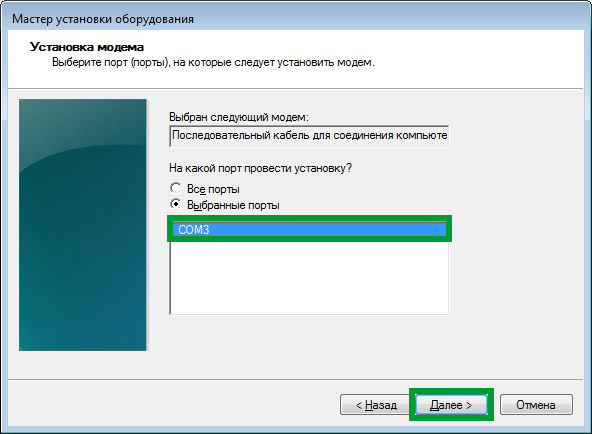
- Выберите указанный ранее порт (в нашем примере — COM3), затем нажмите «Далее» и «Готово».
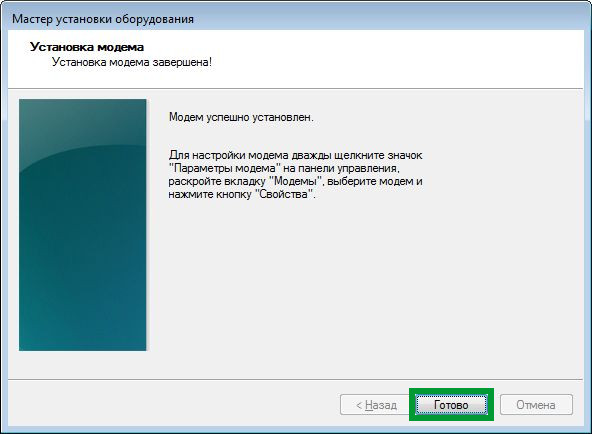
4. Настройка модема
-
Вновь на панели управления выберите «Телефон и модем» и перейдите на вкладку «Модемы».
-
Выберите «Последовательный кабель для соединения компьютеров (COM3)» и нажмите кнопку «Свойства».
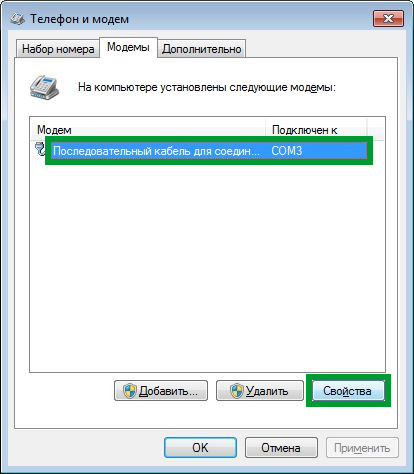
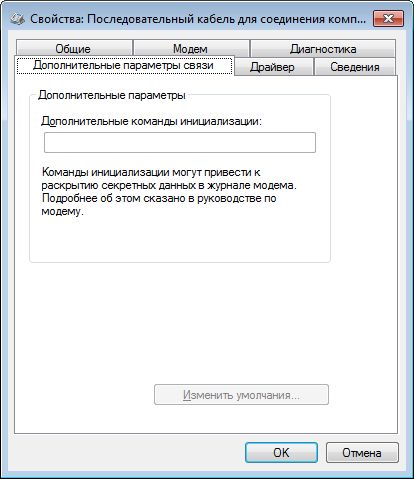
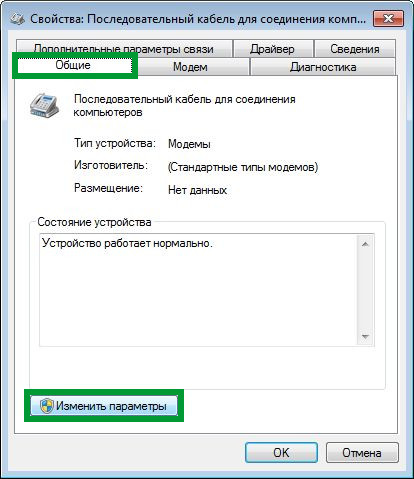
- Если параметры на вкладках «Модем» и «Дополнительные параметры связи» невозможно изменить,
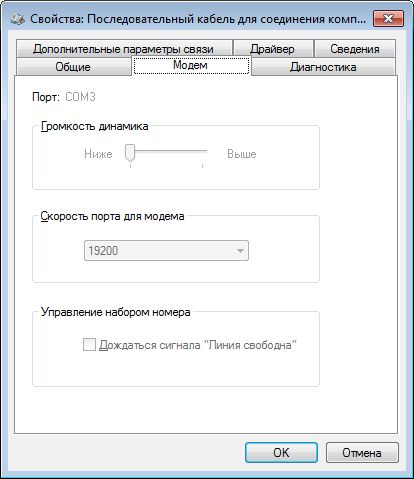
на вкладке «Общие» нажмите кнопку «Изменить параметры».
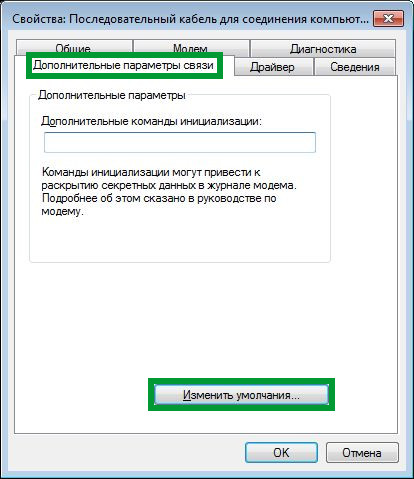
- На вкладке «Дополнительные параметры связи» нажмите кнопку «Изменить умолчания...»
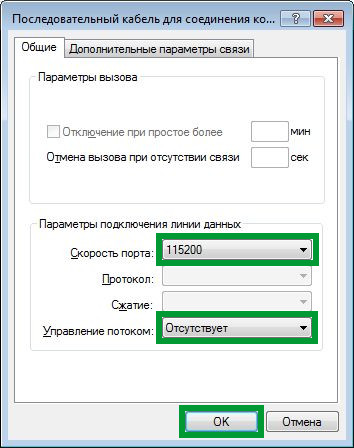
- На вкладке «Общие» установите:
– Скорость порта: 115200.
– Управление потоком: Отсутствует.
И нажмите «ОК».
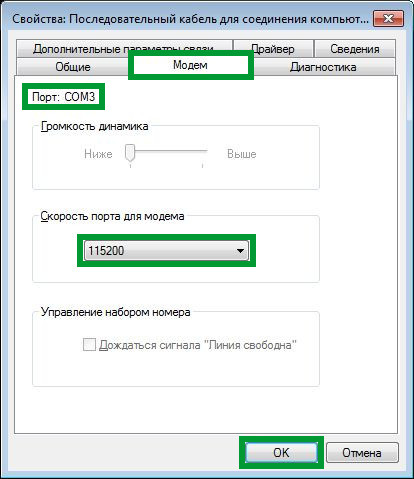
- На вкладке «Модем» должны правильно отображаться COM-порт (COM3) и скорость соединения (115200).
5. Создание сетевого подключения
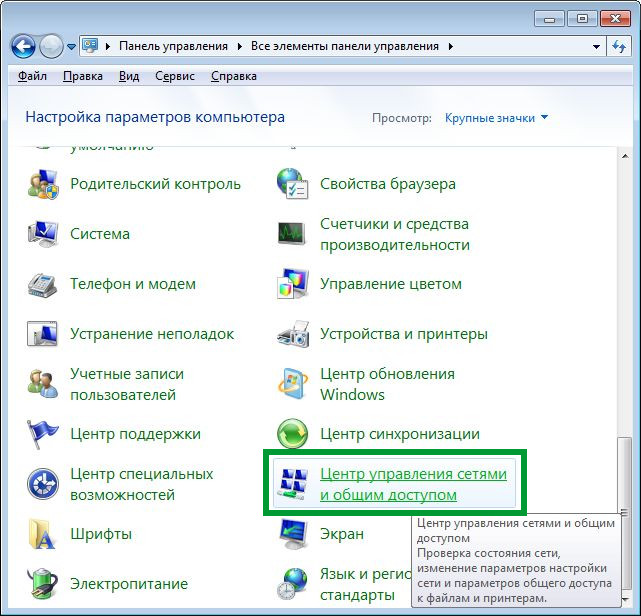
- На панели управления выберите «Центр управления сетями и общим доступом».
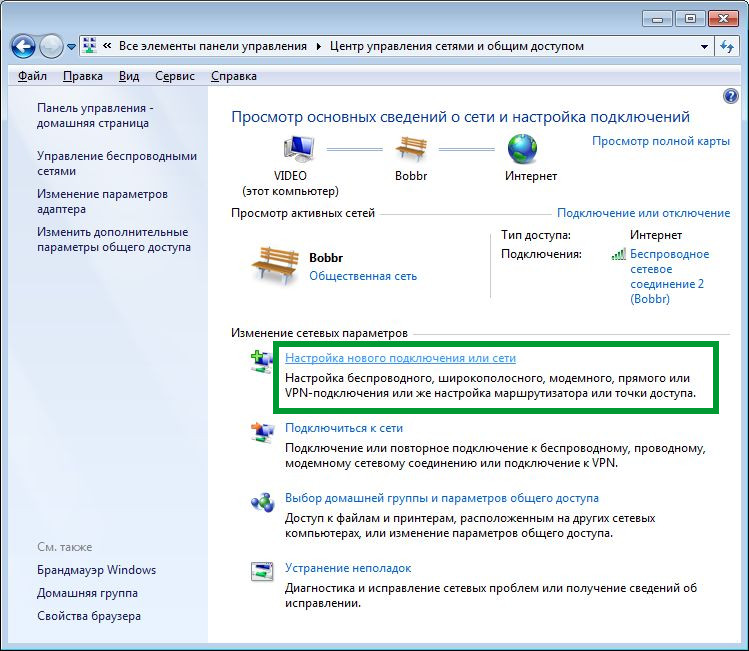
- Затем «Настройка нового подключения или сети».
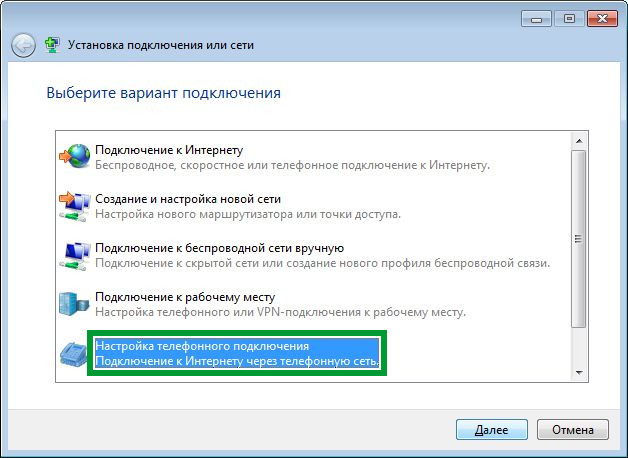
- Выберите «Настройка телефонного подключения» и нажмите «Далее».
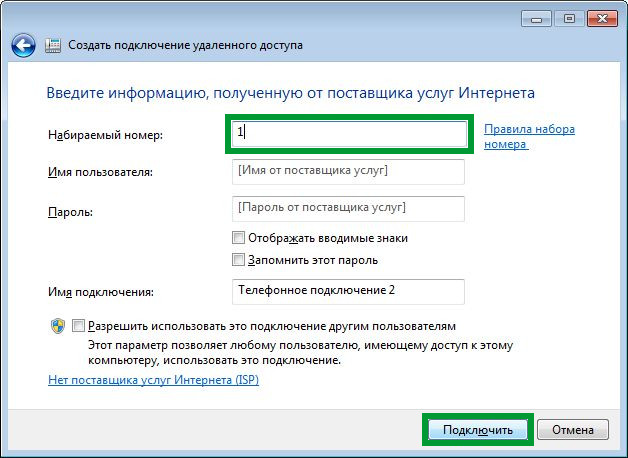
- В поле «Набираемый номер» введите
1и нажмите кнопку «Подключить».
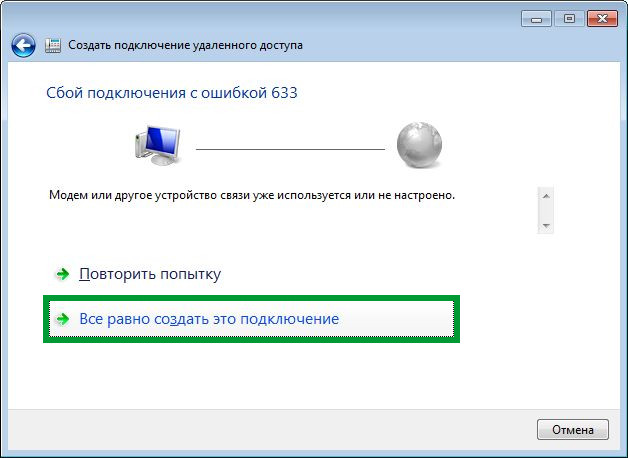
- Затем выберите «Всё равно создать это подключение».
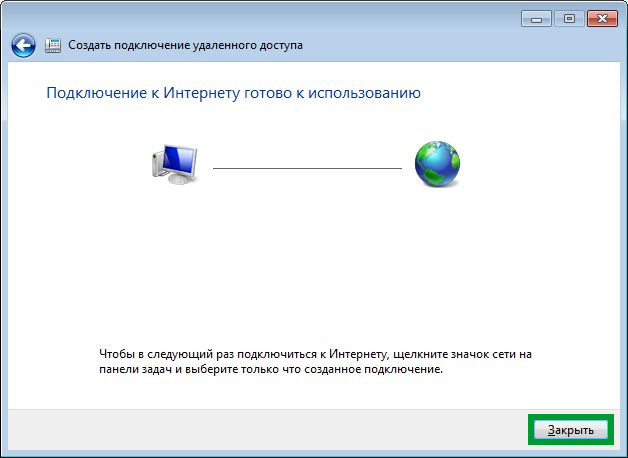
- Нажмите «Закрыть».
6. Настройка сетевого подключения
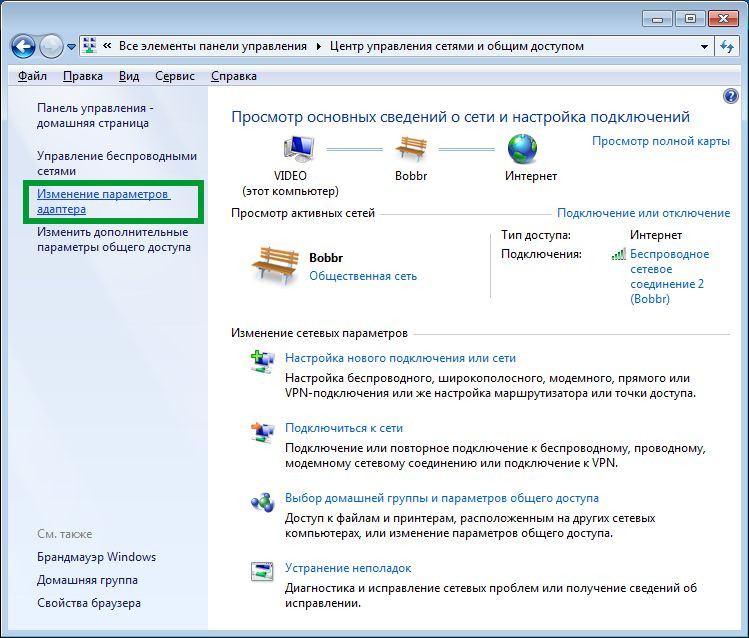
- На панели управления выберите «Центр управления сетями и общим доступом», а затем нажмите «Изменение параметров адаптера».
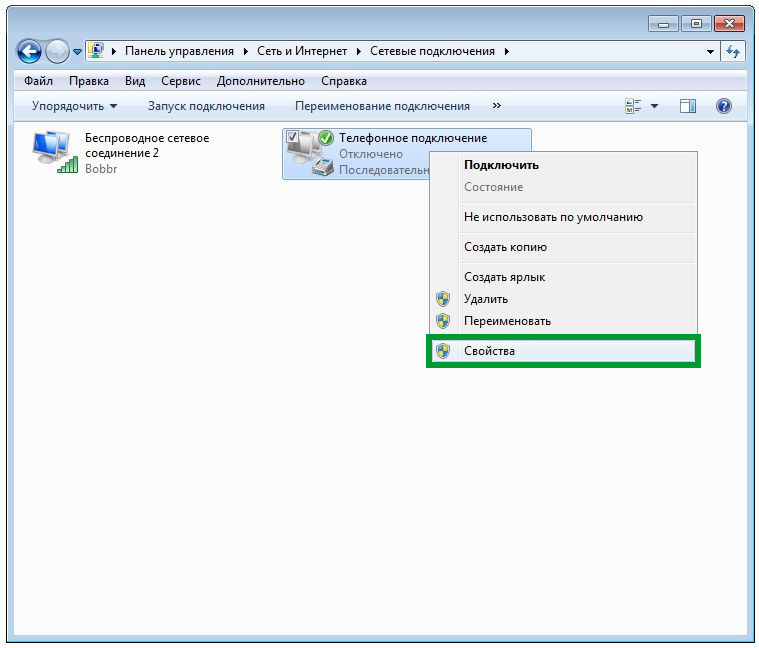
- Зайдите в свойства «Телефонного подключения».
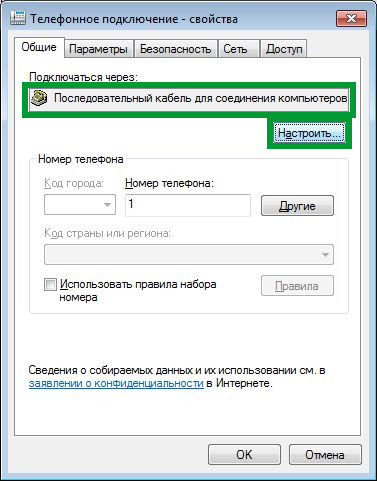
- На вкладке «Общие» в окне «Подключаться через» выберите «Последовательный кабель для соединения компьютеров (COMx)» и нажмите «Настроить».
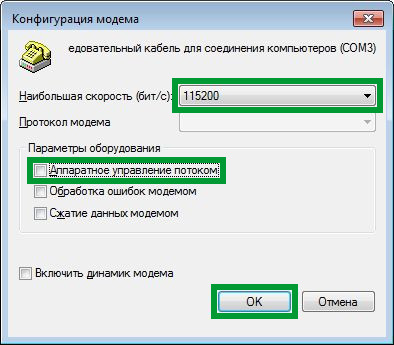
- Выберите следующий параметр:
– Наибольшая скорость: 115200.
И уберите галочку «Аппаратное управление потоком». Нажмите «ОК».
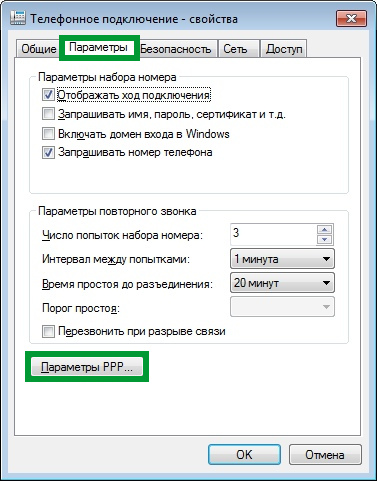
- На вкладке «Параметры» нажмите на кнопку «Параметры PPP...»
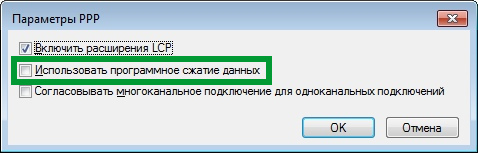
- Уберите галочку «Использовать программное сжатие данных» и нажмите «ОК».
- На вкладке «Сеть» должен быть включен протокол «IPv4».
-63bfc1722a55546a9548bbd46731be29.jpg)
7. Подключение к контроллеру
-
Извлеките преобразователь USB — UART из разъема USB.
-
Включите контроллер.
-
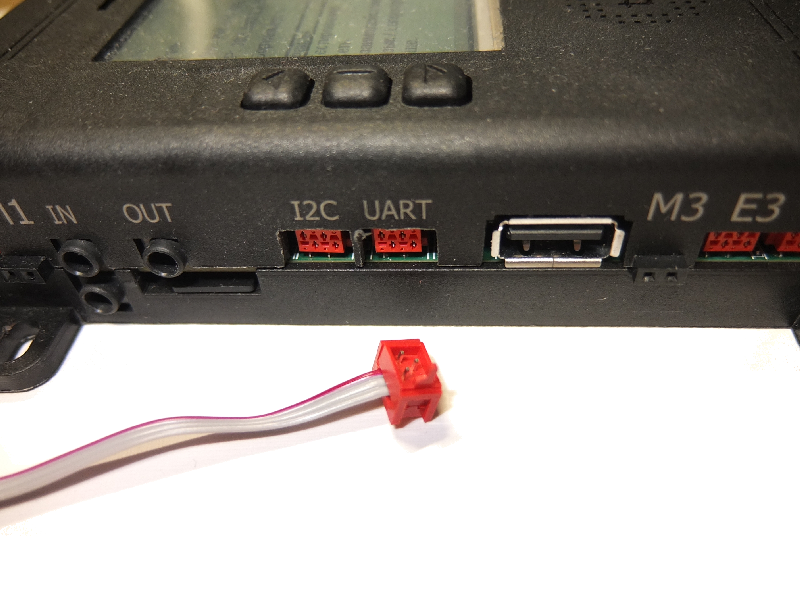
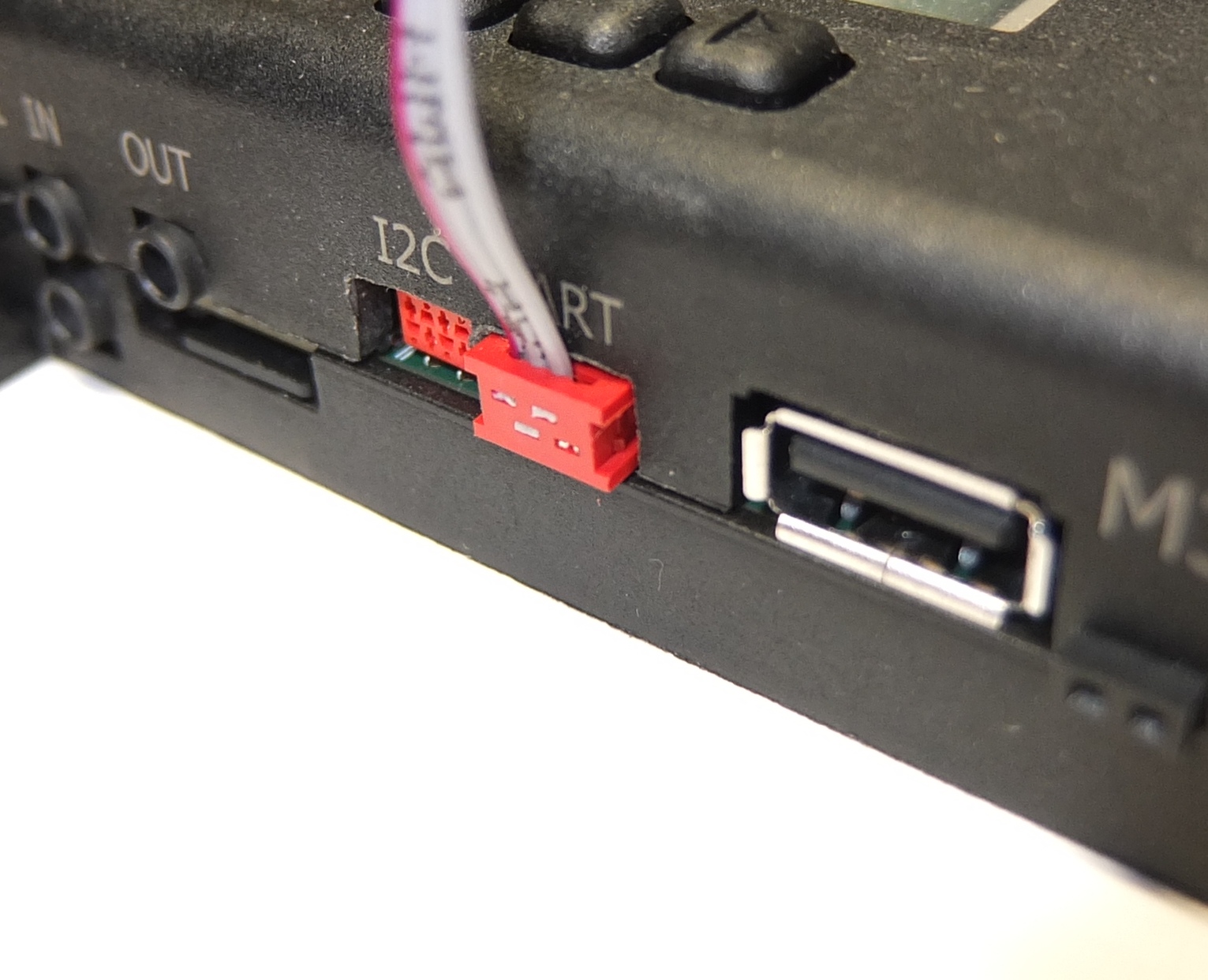
Подключите преобразователь USB — UART к соответствующему порту контроллера.
- Подкючите преобразователь USB — UART к компьютеру.
- Откройте «Сетевые подключения» (Панель управления → «Центр управления сетями и общим доступом»→ «Изменение параметров адаптера»).
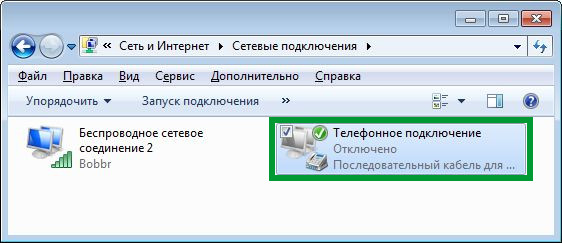
- Откройте «Телефонное подключение» и нажмите на кнопку «Вызов».
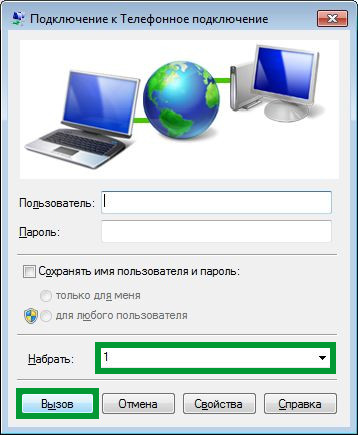
- Если всё сделано верно, на преобразователе должны замигать лампочки «RXD» и «TXD».
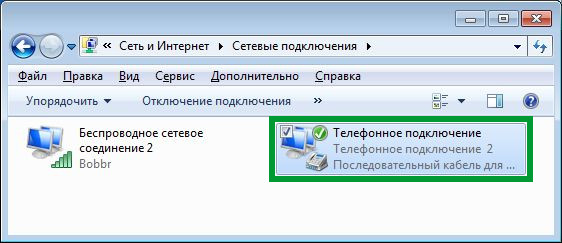
-6654b817af7d7da03d98180811d749d5.png)
А статус соединения должен измениться на активный.
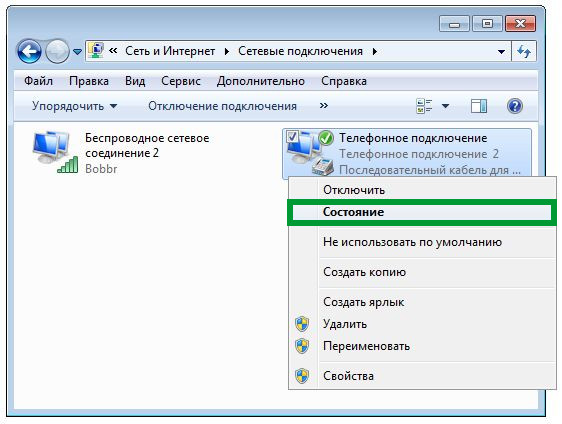
- Откройте окно состояния телефонного подлючения.
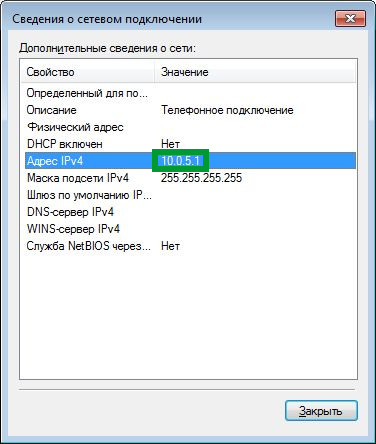
- Нажмите на кнопку «Сведения».
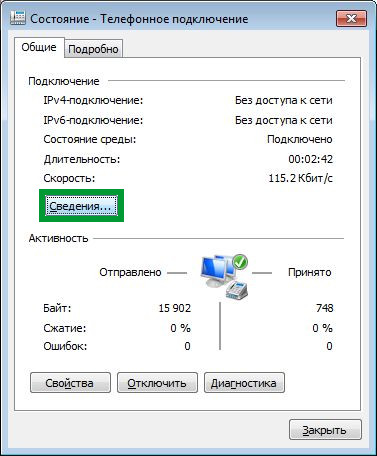
- Адрес IPv4 должен быть
10.0.5.1.
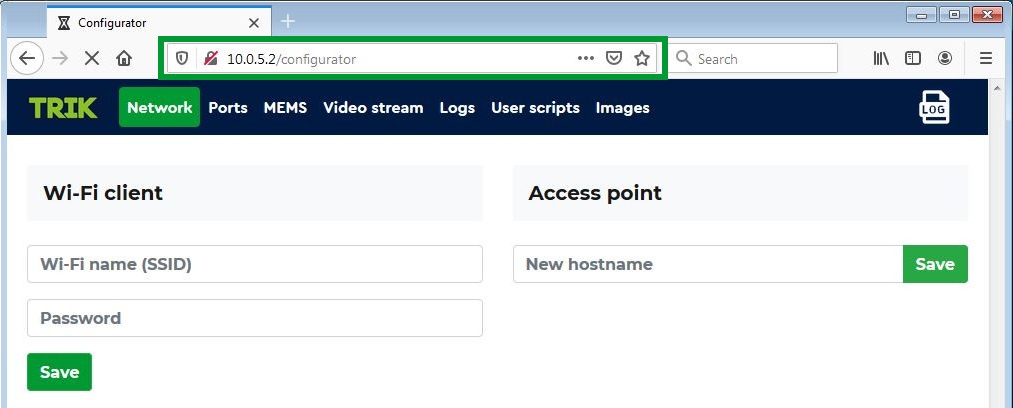
- Если всё верно, то можно зайти в веб-интерфес по адресу
10.0.5.2.
- Или указать IP-адрес
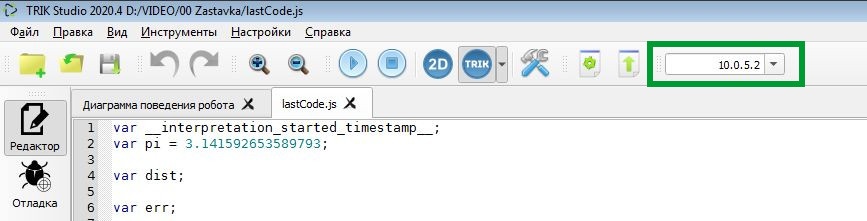
10.0.5.2в соответствующем окне TRIK Studio для управления контроллером.