Обновление встроенного программного обеспечения контроллера ТРИК
Выберите операционную систему:
Windows
- Скачайте последнюю версию встроенного программного обеспечения.\
- Скачайте и установите программу DiskImager.
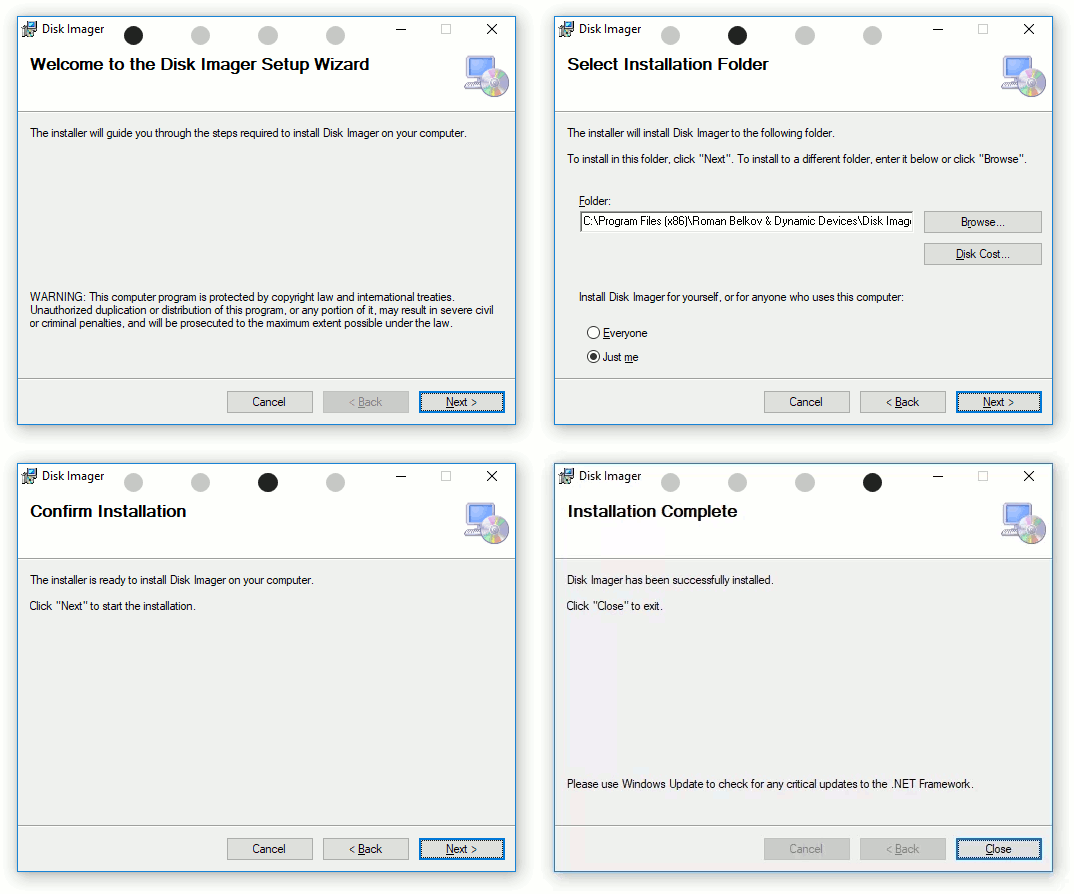
warning
Внимание! Для установки и использования DiskImager вам понадобятся права администратора.
- Извлеките карту памяти microSD из контроллера ТРИК.\
- Вставьте её в компьютер, используя картридер.\
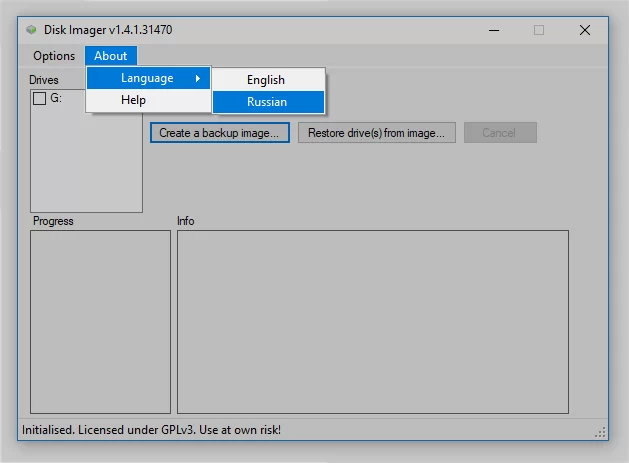
- Запустите DiskImager. Для смены языка выберите в меню
About → Language.
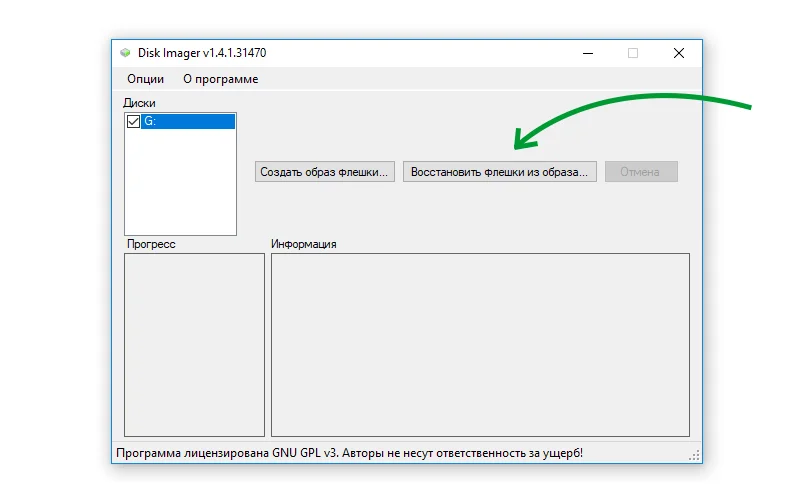
- Выберите диск для записи.
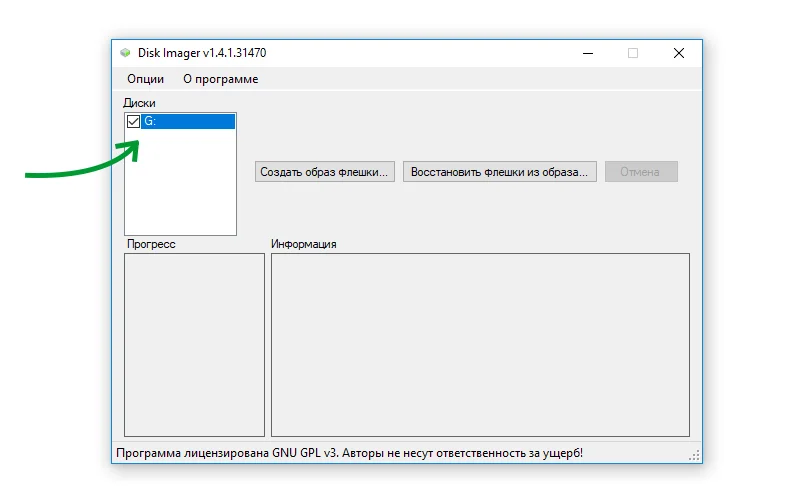
7. Нажмите «Восстановить флешки из образа» («Restore drives from»).
- В появившемся окне отфильтруйте файлы по типу
.xzи выберите скачанный файл.
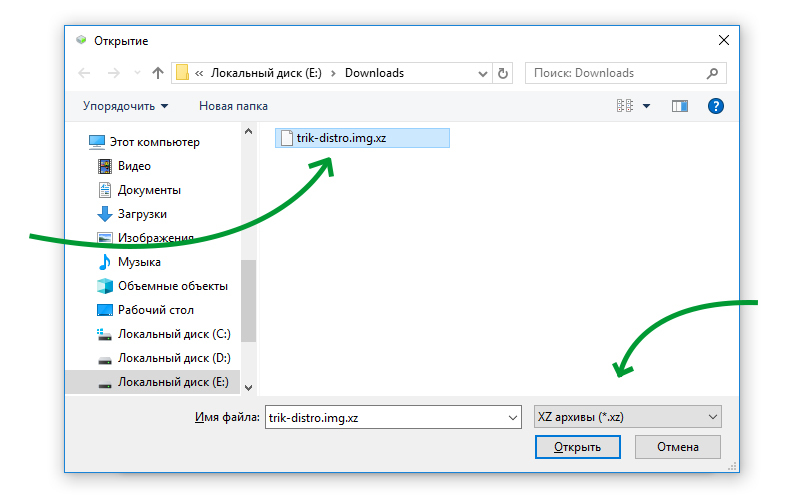
- Нажмите «Открыть».
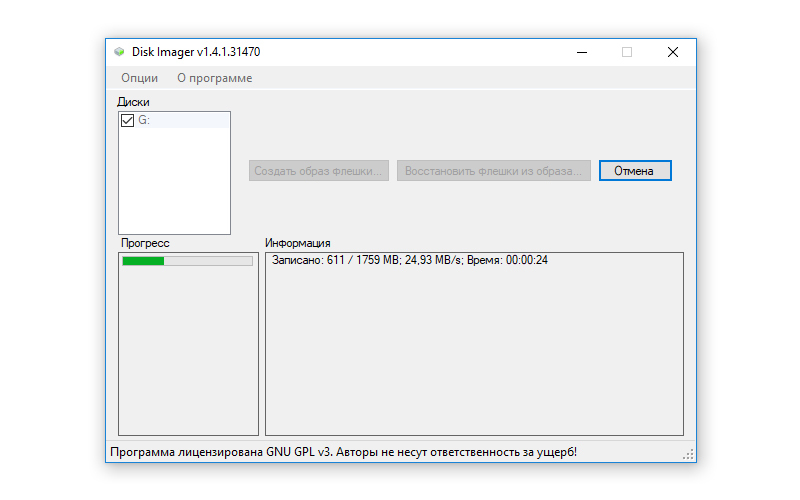
- Дождитесь выполнения операции.
Первое включение контроллера после прошивки
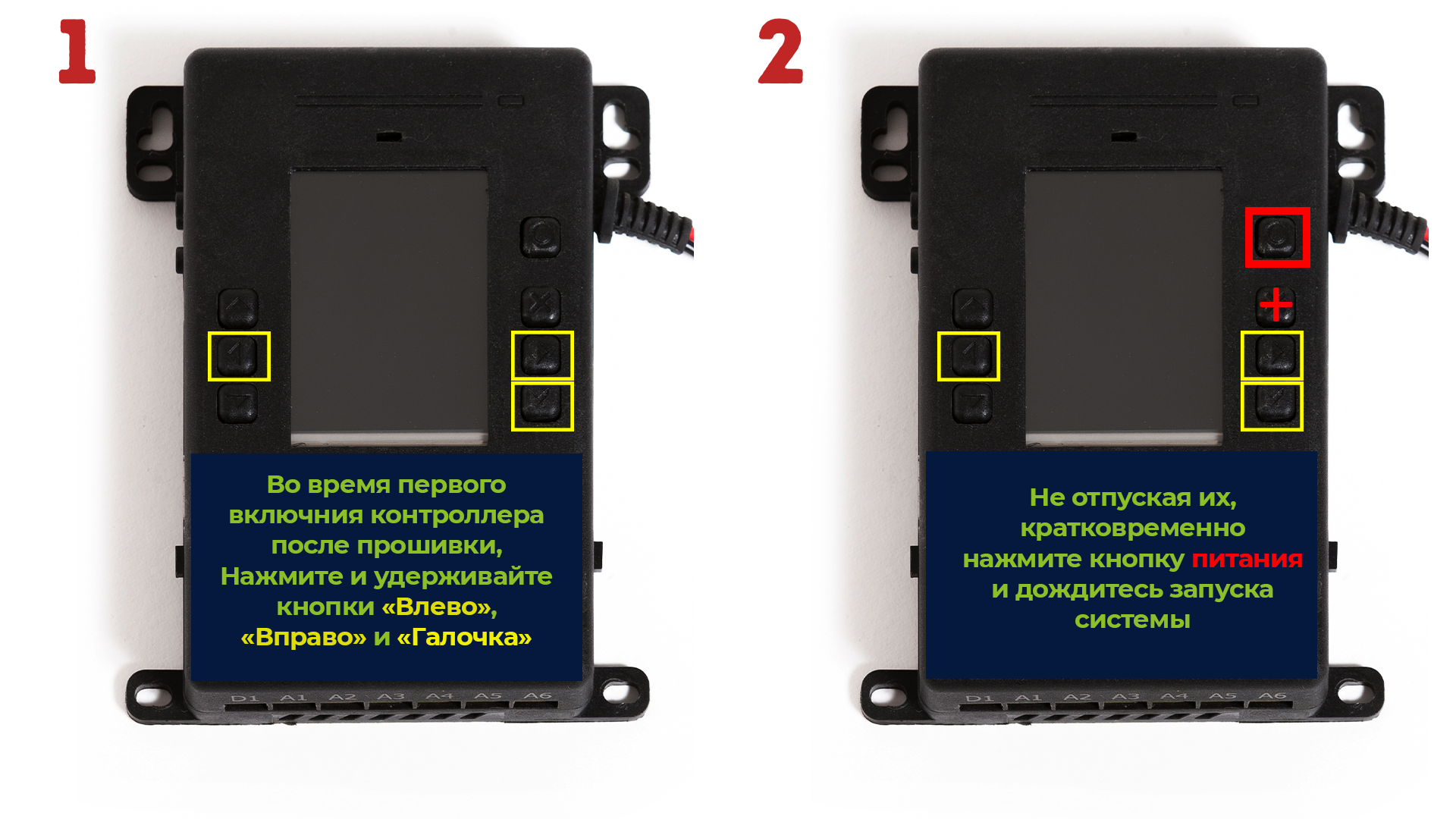
- Нажмите и удерживайте кнопки «Влево», «Вправо» и «Галочка».
- Не отпуская их, кратковременно нажмите кнопку питания.
- Дождитесь запуска системы.
Linux
- Скачайте последнюю версию встроенного программного обеспечения.\
- Извлеките карту памяти microSD из контроллера ТРИК.\
- Вставьте её в компьютер, используя картридер.\
- Если SD-карта имеет правильную таблицу разделов (первый раздел не менее 2 Гб, файловая система ext4), то перейдите к пункту 18.\
- Получите права суперпользователя (root):
sudo -i
- Посмотрите устройства, которые в данный момент подключены к компьютеру:
fdisk -l
- Размонтируйте все разделы с помощью команды
umount.
umount /dev/{first partition}
umount /dev/{second partition}
...
Пример:
umount /dev/sdb1
- Выберите вставленную карту памяти microSD:
fdisk /dev/{устройство}
Пример:
sudo fdisk /dev/sdb
- Посмотрите текущую таблицу разделов с помощью команды
p.
p
- Удалите все существующие разделы с помощью команды
d.
d
- Убедитесь, что все разделы удалились:
p
- Создайте новый раздел с помощью команды
n.
n
- Все параметры, кроме размера, оставьте по умолчанию — жмите
Enter. На запрос «Last sector, +sectors or +size{K, M, G}» укажите+2G.
Command (m for help): n
Partition type:
     p     primary (0 primary, 0 extended, 4 free)
     e     extended
Select (default p):
Partition number (1-4, default 1):
First sector (4096-784932712):
Last sector, +sectors or +size{K,M,G}: +2G
- Создайте раздел на оставшейся части карты памяти с помощью команды
n. Все параметры оставьте по умолчанию.
Command (m for help): n
Partition type:
     p     primary (0 primary, 0 extended, 4 free)
     e     extended
Select (default p):
Partition number (1-4, default 1):
First sector (4096-784932712):
Last sector, +sectors or +size{K,M,G}:
- Проверьте командой
p, что получилось.
p
- Примените изменения с помощью команды
w.
w
- Отформатируйте разделы с помощью команд
sudo mkfs. ext4.
sudo mkfs.ext4 /dev/{раздел}
Пример:
sudo mkfs.ext4 /dev/sdb1
sudo mkfs.ext4 /dev/sdb2
- Размонтируйте первый раздел с помощью команды
umount.
umount /dev/{first partition}
Пример:
umount /dev/sdb1
- Распакуйте скачанный образ прошивки с помощью Archive Manager.\
- Скопируйте распакованный образ на карту памяти с помощью команды
dd.
sudo dd bs=4M if=trik-base-v2-trikboard.ext4 of=/dev/{first partion}
Пример:
sudo dd bs=4M if=trik-base-v2-trikboard.ext4 of=/dev/sdb1
Ubuntu
к сведению
Инструкция для версии 14.04 и старше.
- Скачайте последнюю версию встроенного программного обеспечения.\
- Извлеките карту памяти microSD из контроллера ТРИК.\
- Вставьте её в компьютер, используя картридер.\
- Откройте в файловом менеджере местоположение загруженного образа прошивки.\
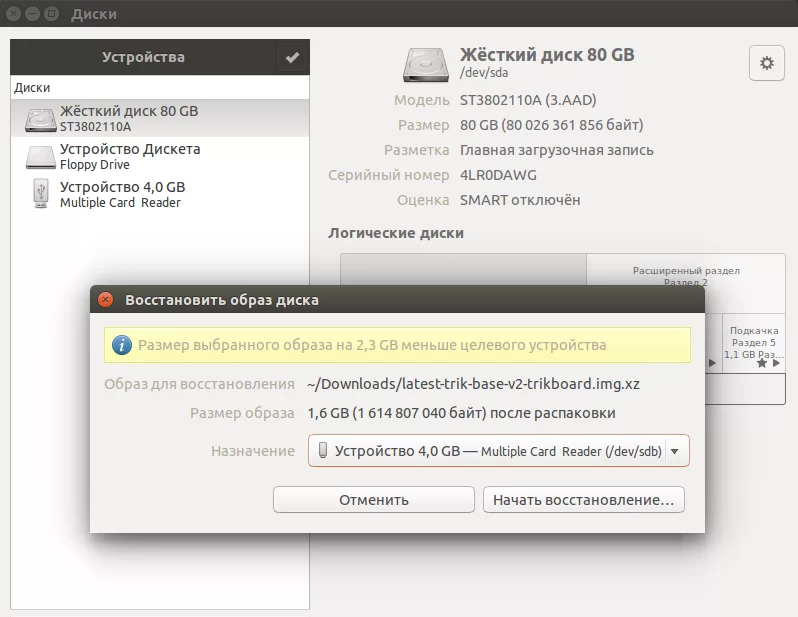
- Вызовите контекстное меню правым кликом мыши по архиву и выберите первый пункт «Открыть в „Создание загрузочного диска“».\
- Из выпадающего меню выберите диск, на который хотите записать прошивку. Затем нажмите кнопку «Начать восстановление».