Скриншот экрана контроллера ТРИК
Скриншот экрана контроллера ТРИК можно сделать двумя способами:
- С помощью веб-интерфейса.
- С помощью утилит PuTTY и WinSCP.
С помощью веб-интерфейса
-
Подключитесь к контроллеру по Wi-Fi любым из способов.
-
Войдите в веб-интерфейс, набрав ip-адрес контроллера в браузере.
-
Убедитесь, что на экран контроллера выведено изображение или текст, скриншот которого хотите сделать.
-
Выберите в веб-интерфейсе пункт меню «Изображение» и нажмите кнопку «Сделать снимок экрана».
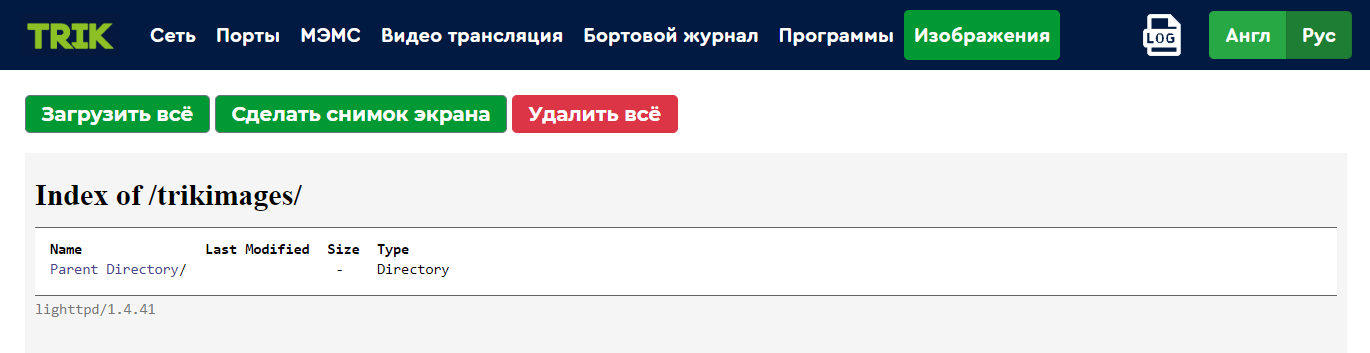
- После этого скриншот появится в списке. Если этого не произошло, обновите страницу.
-53583072a93cba711423b15f26f99555.png)
- Для загрузки сделанных скриншотов нажмите кнопку «Загрузить всё».
С помощью утилит PuTTY и WinSCP
-
Подключитесь к контроллеру по Wi-Fi любым из способов.
-
Откройте TRIK Studio.
-
Запустите утилиту PuTTY. Для этого в главном меню откройте
Инструменты → Сторонние программы → PuTTY.
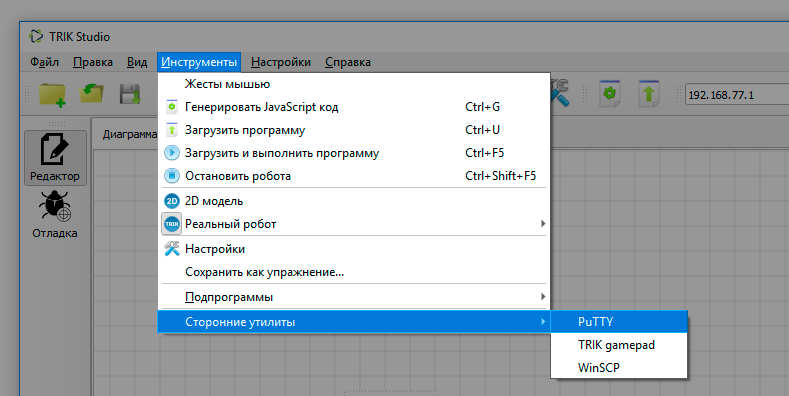
- Дождитесь завершения процесса подключения.

-
Убедитесь, что на экран контроллера выведено изображение или текст, скриншот которого хотите сделать.
-
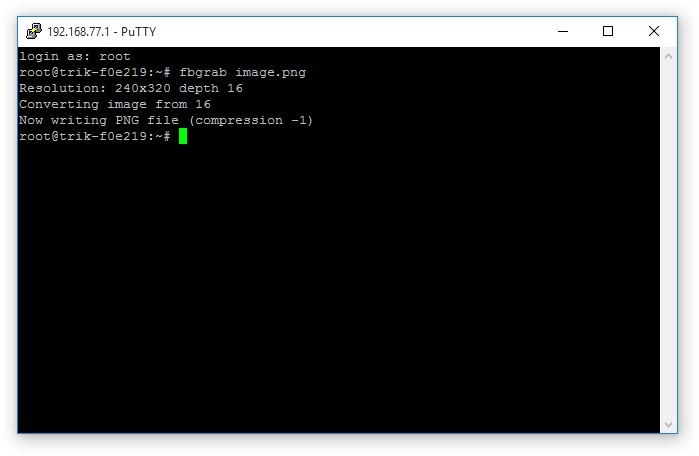
Введите команду
fbgrab image.png, гдеimage— произвольное название сохраненного изображения.
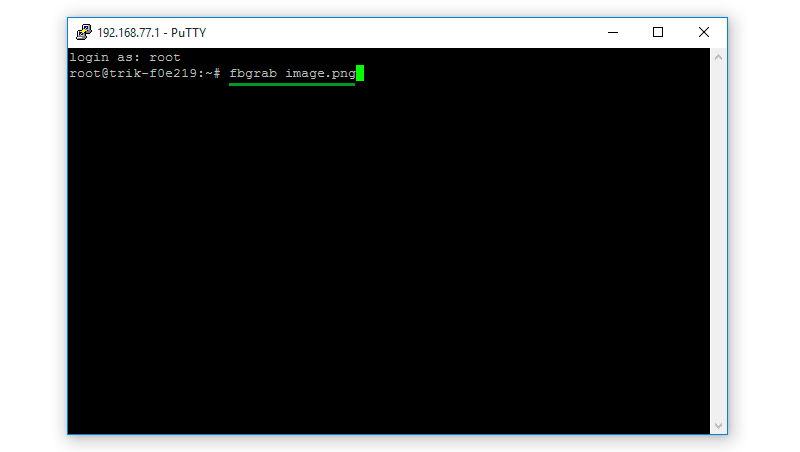
- При удачном исходе в консоль будет выведен следующий текст:
Resolution: 240x320 depth 16
Converting image from 16
Now writing PNG file (compression -1)
-
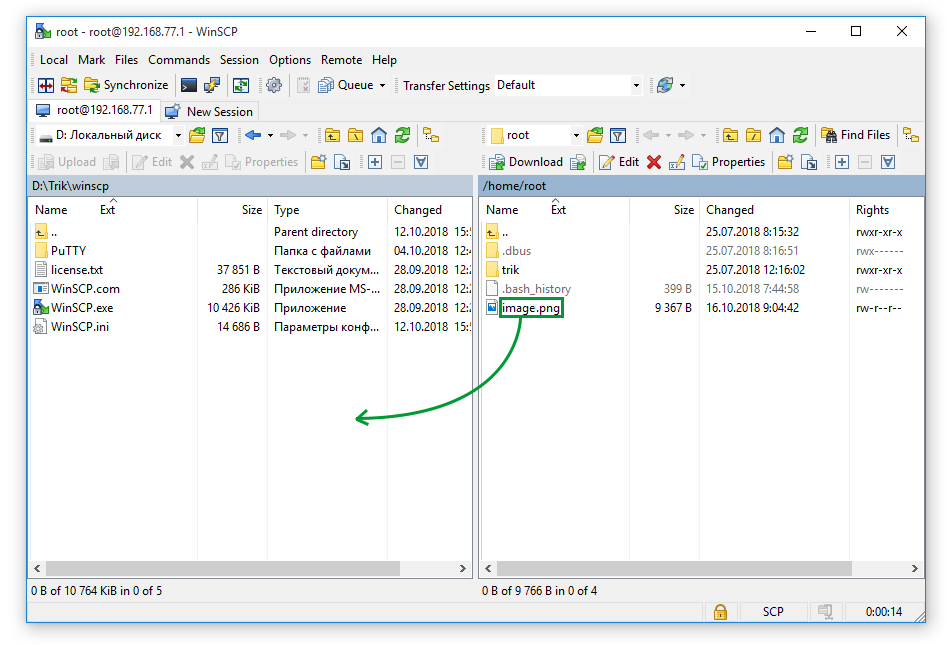
Запустите утилиту WinSCP. Для этого в главном меню откройте
Инструменты → Сторонние программы → WinSCP. -
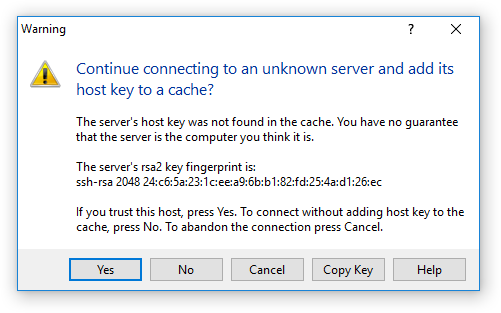
Если у вас появилось окно «Warning», нажмите «Yes».
- Выберите в левом окне директорию, в которую хотите сохранить снимок. Перетащите созданное изображение из правого окна в левое.