Подключение контроллера ТРИК к компьютеру и смартфону
Контроллер ТРИК может быть подключен к другим устройствам двумя способами:
- Используем контроллер ТРИК как точку доступа **(**то есть контроллер сам создает новую сеть) и подключаем к нему устройства.
- Используем контроллер ТРИК в режиме Wi-Fi-клиента и подключаем устройства и сам контроллер к существующей сети.
Способ 1. Контроллер в режиме точки доступа Wi-Fi
В этом режиме контроллер сам создает новую сеть, и мы к нему подключаем устройства.
- Зайдите в меню
Сеть. Контроллер раздаст Wi-Fi, а на экране появятся параметры сети:
- Имя сети.
- Пароль сети.
- IP-адрес контроллера.
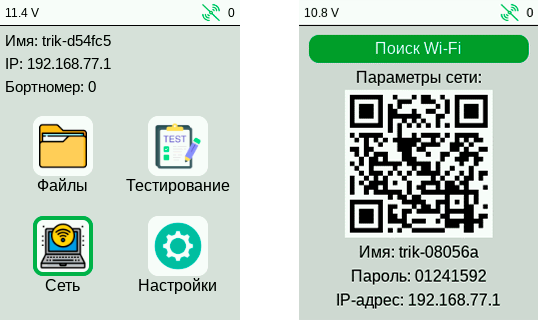
- При подключении к сети Wi-Fi компьютера или смартфона выберите сеть контроллера и введите пароль.
Способ 2. Контроллер в режиме Wi-Fi-клиента
В этом режиме контроллер и устройства мы подключаем к уже существующей Wi-Fi-сети.
Для этого нам в веб-интерфейсе контроллера надо прописать имя и пароль сети, к которой будем подключать контроллер.
-
Для запуска веб-интерфейса подключите компьютер или смартфон к контроллеру как к точке доступа.
-
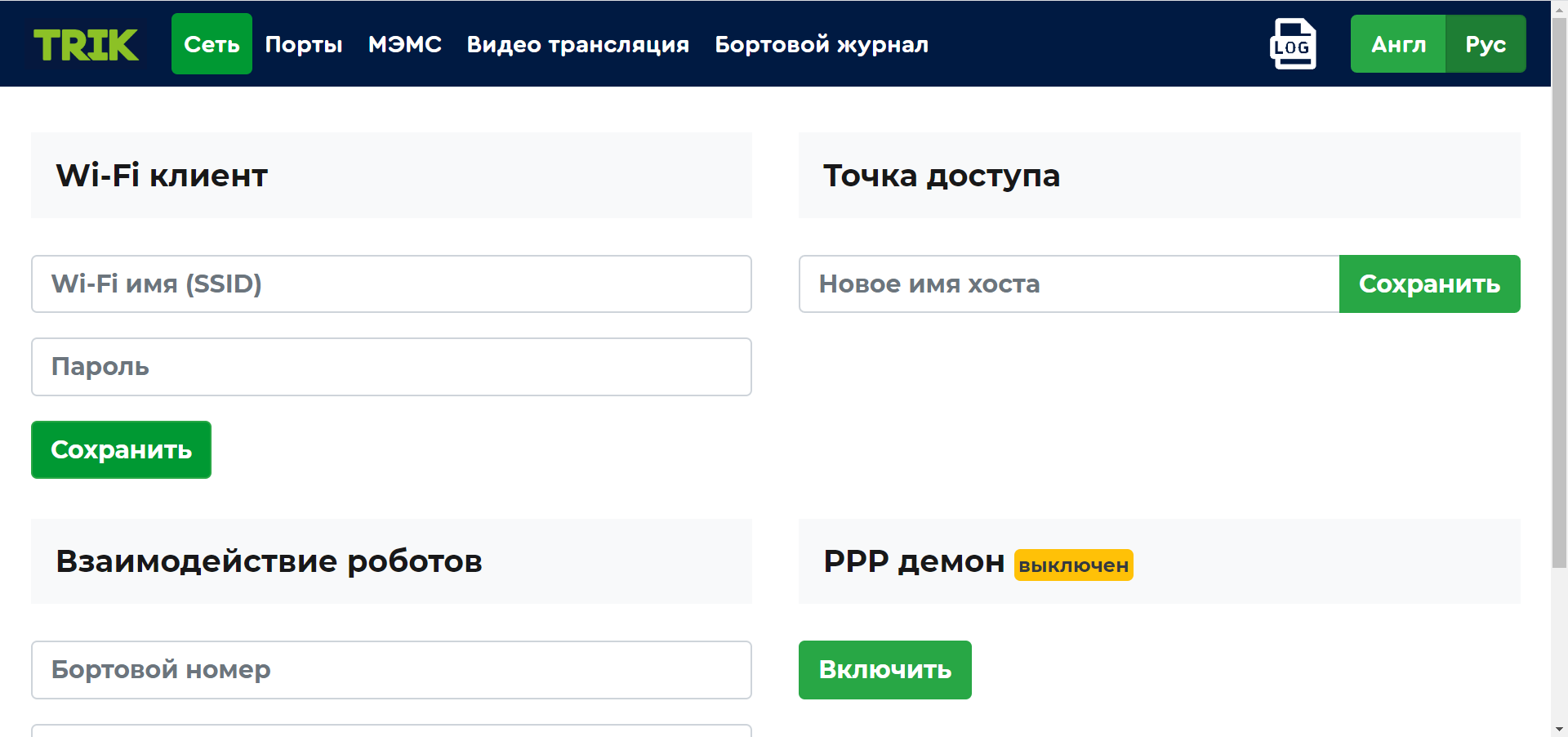
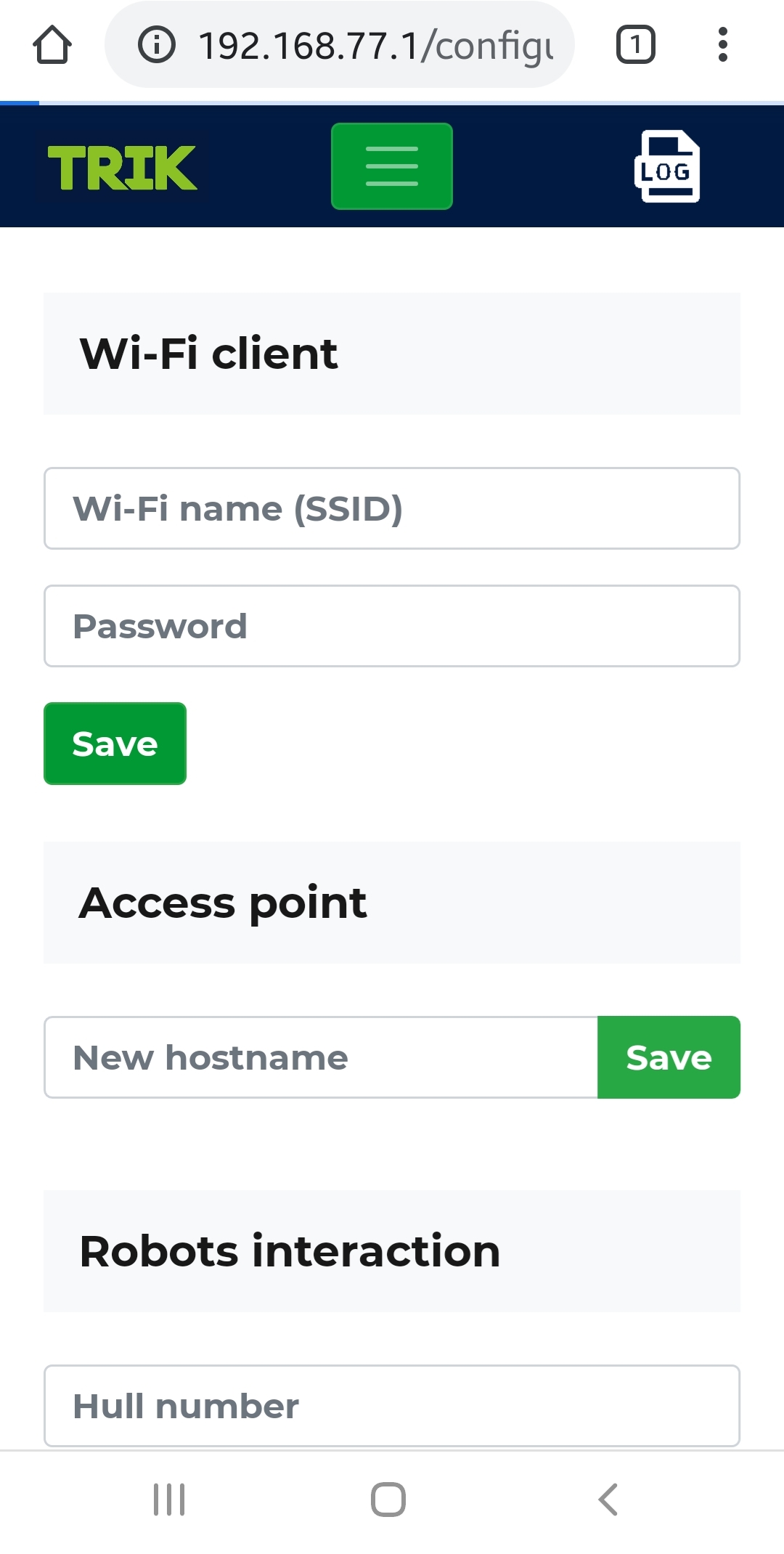
В адресной строке браузера введите IP-адрес контроллера. Откроется веб-интерфейс.
- На ноутбуке
- На смартфоне
-
В поле «Wi-Fi-клиент» введите имя и пароль сети, к которой хотите подключить контроллер. Нажмите кнопку «Сохранить».
-
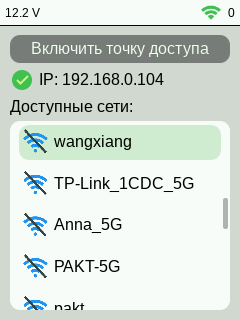
Переключите контроллер в режим Wi-Fi-клиента.
-db89b9bba4c33cb8fdeab08146984f37.png)
- При успешном подключении вверху экрана рядом с иконкой
 отобразится ip-адрес контроллера, а в списке иконкой
  будет выделено имя сети.