Настройка работы USB-камеры с контроллером ТРИК
Список камер, которые можно использовать с контроллером ТРИК
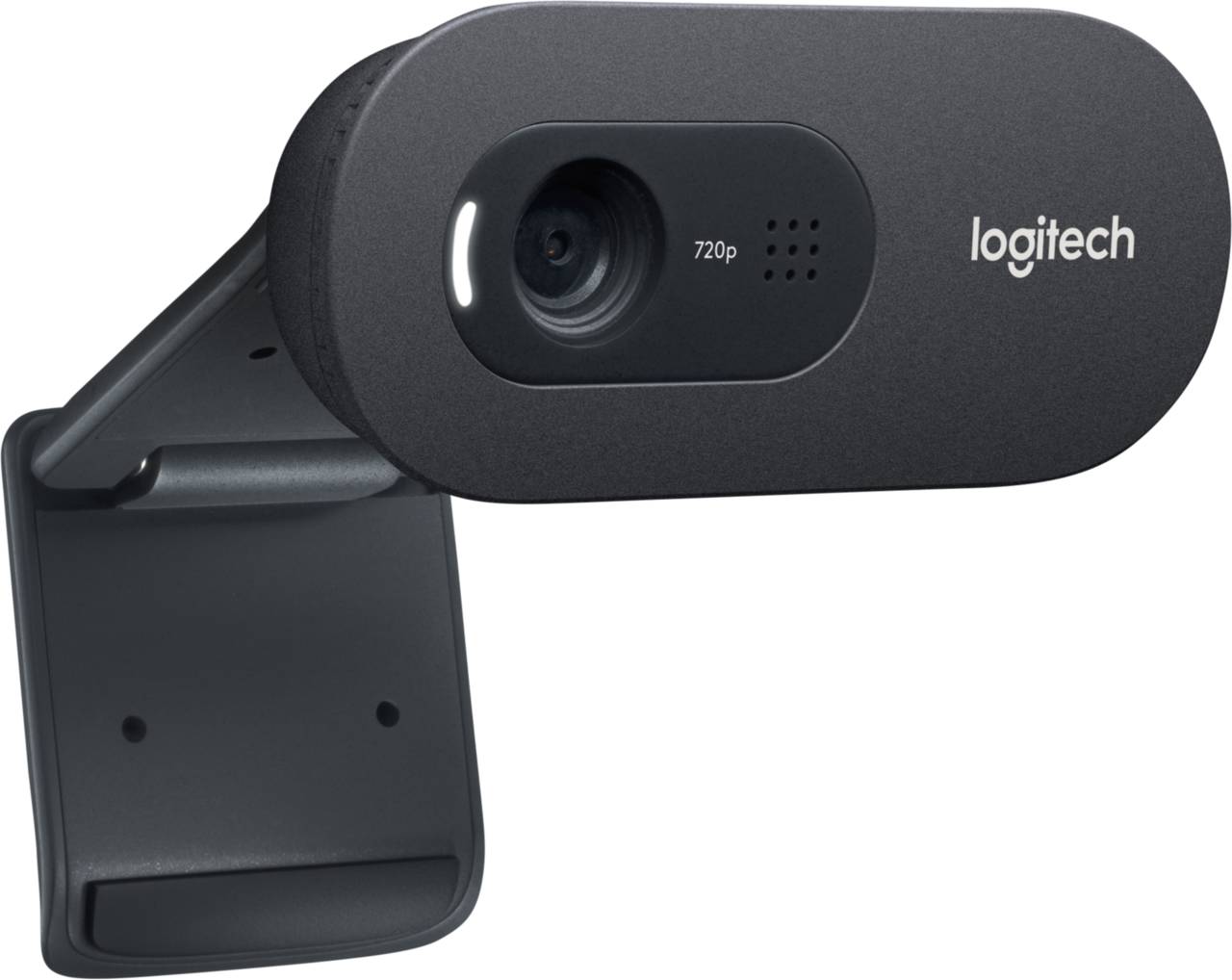
Logitech C270 HD
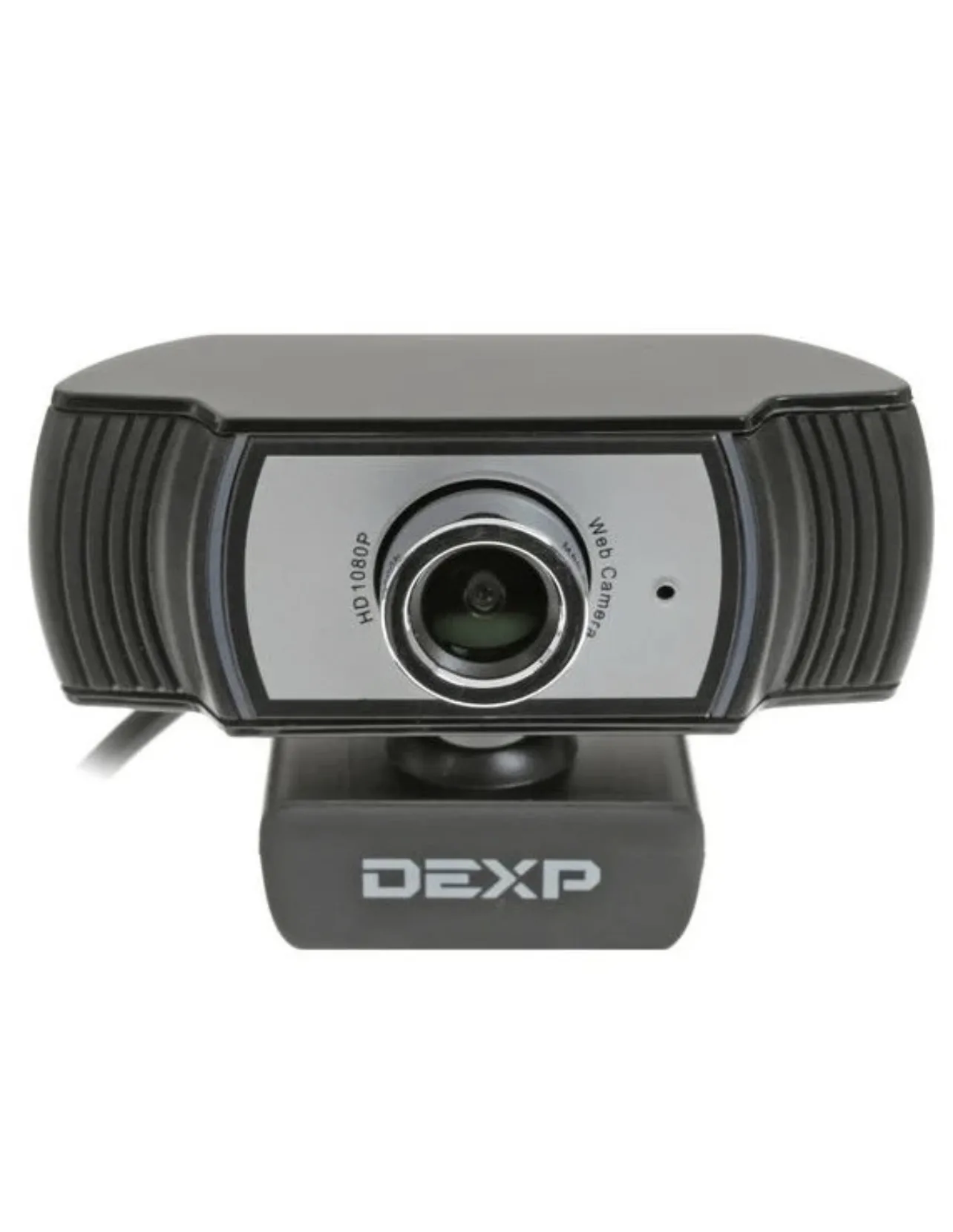
DEXP Chat M100R1
Ниже описана настройка USB-камеры в режиме датчика линии lineSensor.
Для работы с USB-камерой необходимо изменить путь к скрипту в файле system-config.xml на контроллере ТРИК.
Это можно сделать с помощью любой из двух утилит:
PuTTy
1. Подключитесь к контроллеру с помощью режима «Wi-Fi точка доступа» или «Wi-Fi клиент».
2. Откройте TRIK Studio.
3. Запустите утилиту PuTTY. Для этого в главном меню откройте Инструменты → Сторонние программы → PuTTY.
-97cf8ac4db0b31defe0d4b5c911209d1.png)
4. Введите ip-адрес контроллера (указан в параметрах сети контроллера) и нажмите «Open».
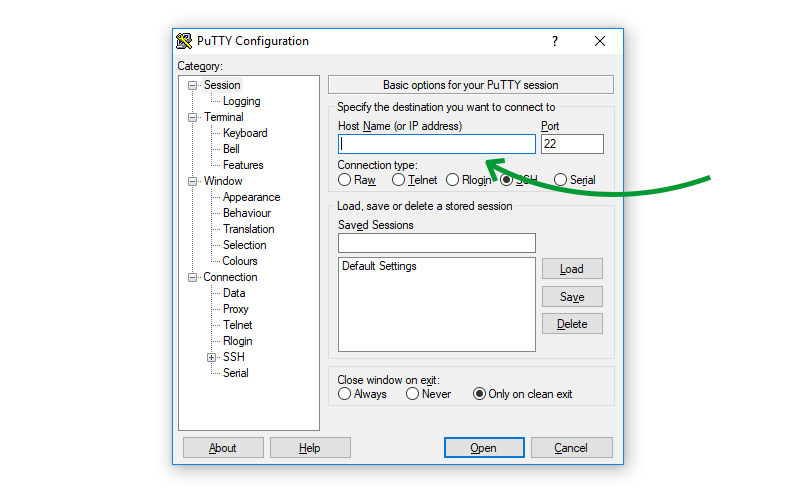
5. В открывшемся окне введите root. Поле «Пароль» оставьте пустым.

6. Введите команду cd trik для перехода в соответствующую директорию.

7. Для редактирования файла используйте редактор vi. Для его запуска введите vi system-config.xml.

8. С помощью стрелок на клавиатуре перейдите на 62 строку.

Resolution: 240x320 depth 16
Converting image from 16
Now writing PNG file (compression -1)
9. Нажмите i для редактирования, найдите название скрипта line-sensor-ov7670 и исправьте его на line-sensor-webcam.

10. Для выхода из режима редактирования нажмите «Esc».
11. Введите команду :wq и нажмите «Enter» для сохранения и выхода из редактора vi.
WinSCP
1 . В каталоге с установленной TRIK Studio зайдите в папку winscp и запустите WinSCP.exe.
2. Заполните данные:
- File protocol: SCP.
- Host name — ip-адрес контроллера.
- User name: root.
Поле «Password» оставьте пустым.

3. Нажмите кнопку «Login».
4. Если у вас появилось окно «Warning», нажмите «Yes».

5. Перейдите в папку trik.

6. Найдите и откройте файл system-config.xml.

7. В открывшемся файле на 62 строке найдите название скрипта line-sensor-ov7670 и исправьте его на line-sensor-webcam.
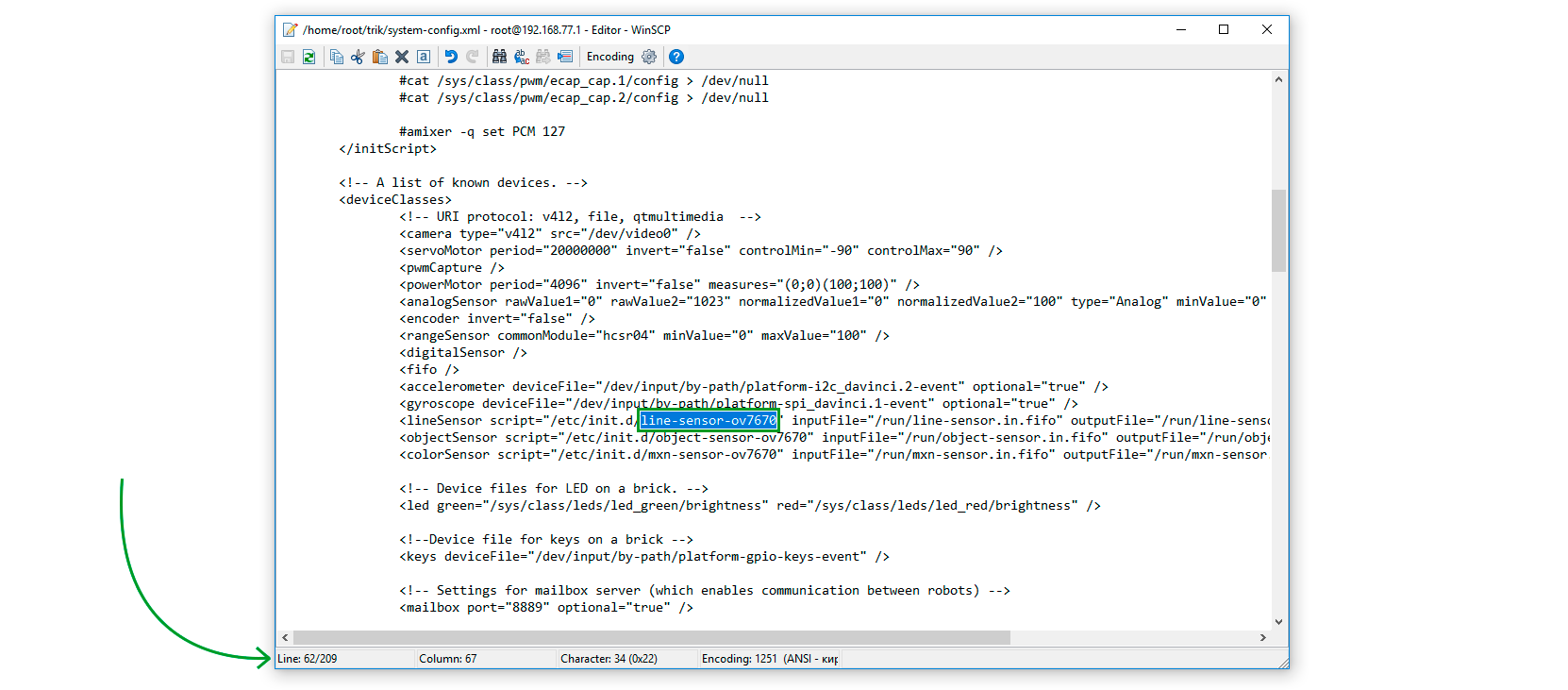
8. Сохраните изменения, нажав Ctrl+s или на иконку «дискеты» в левом верхнем углу, и закройте редактор.
